
Зачем я купила трекпад и вертикальную мышь вместо обычной и что из этого вышло
Спойлер: эксперимент завёл совсем не туда, где я ожидала оказаться.
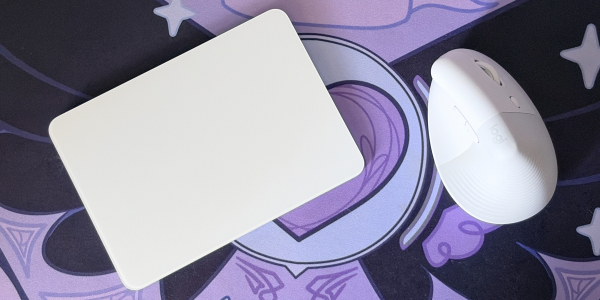
Фото: Дарья Громова / Лайфхакер
Но я постоянно пытаюсь как-то улучшить и доработать свой сетап, и в очередной приступ оптимизации под горячую руку попалась как раз мышка. Хотелось, во-первых, большего комфорта, а во-вторых — дополнительных сценариев: чтобы гаджет брал на себя что-то, что мне неудобно делать с клавиатуры.
Порыскав по форумам и видеообзорам, выделила для себя два формфактора, которые хотелось попробовать: вертикальную мышь и трекпад. Первая — как альтернатива для более удобного хвата. Я знаю, что для профилактики туннельного синдрома вертикальные мыши особо не подходят, но у меня его никогда не было, а вот удобство такой конструкции отмечают почти во всех отзывах. Трекпад — потому что последние лет 10 у меня MacBook и в дороге или на диване я с комфортом пользуюсь встроенным тачпадом. А значит, и отдельный должен быть очень удобным.
Конечно, можно было взять на тест ещё и обычную мышку подороже, с дополнительными клавишами, но слишком усложнять уравнение не хотелось. Да и покупки двух недешёвых устройств мне показалось вполне достаточно на первое время — даже с учётом того, что проигравшее я планировала продать на вторичке и отбить часть расходов.
Как я выбирала устройства
При выборе вертикальной мышки искать магазин с демозоной, конечно, было бы самым правильным решением. Но мне не хотелось так заморачиваться, поэтому выбирала я онлайн — обложилась YouTube-обзорами и тредами на Reddit.
Если тоже задумывались о вертикальной мышке под правую руку небольшого размера, то сэкономлю вам несколько часов жизни. Из моделей подороже советуют Logitech Lift (это уменьшенная версия Logitech MX Vertical), из вариантов подешевле — Delux M618 mini. Я выбрала Logitech как бескомпромиссный вариант, которым, кажется, довольны вообще все, кто пишет или снимает отзывы. Плюс есть что-то поэтичное в том, чтобы отправить старушку Pebble на пенсию и взять на её место более навороченную модель того же бренда.
С трекпадом всё оказалось ещё проще. Полистав маркетплейсы, я поняла, что есть два пути: либо Apple Magic Trackpad за кусачие 10 тысяч рублей, либо многочисленные ноунейм-варианты за пару тысяч. В отзывах на последние часто упоминают какие-то проблемы: неточное срабатывание, скромный выбор жестов, невозможность печатать на клавиатуре и пользоваться тачпадом одновременно.
Взглянув на скромный выбор и прислушавшись к совету коллег, слёзно попрощалась с деньгами и заказала всё же Magic Trackpad четвёртого поколения — актуальную версию с зарядкой по USB‑C.
Как себя показала вертикальная мышь
На самом деле, начать хочу не с использования, а с самой мышки. Lift — это не геймерское, а именно офисное устройство — с тихими кликами, приятным точным скроллом, без миллиона дополнительных клавиш для макросов и RGB-подсветки. Работает от одной AA-батарейки до двух лет, что удобно: не надо заморачиваться с зарядкой.
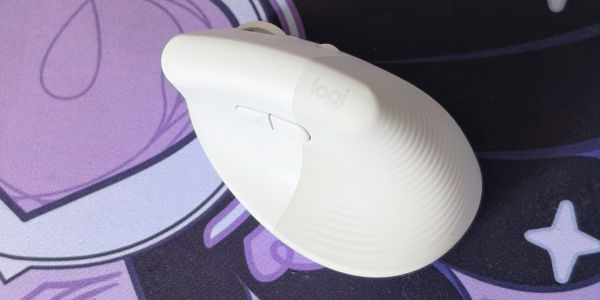
Фото: Дарья Громова / Лайфхакер
Единственное, что вызывало опасения перед покупкой, — силиконовое покрытие верхней части, в моём случае — сероватое. Слышала, что его тяжело чистить, а если не чистить, то будет липнуть. А у кого-то через год оно пузырится или вообще сходит кусками. На практике оказалось, что всё не так страшно и трагично: никакой липкости нет даже в летнюю жару, а чистится всё совершенно спокойно чуть влажной бумажной салфеткой.
Привыкания почти не ощутила: просто взяла мышь в руку и начала пользоваться. По факту это как обычная мышка, которую положили на ребро, так что пальцы знают, что делать, как только нащупывают две клавиши и колёсико по центру. Габариты оказались идеальны для меня: пальцы везде достают, а мизинец не прижимается к столу слишком сильно.
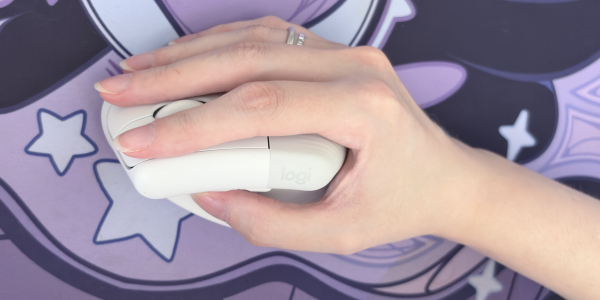
Фото: Дарья Громова / Лайфхакер
Неожиданно порадовали дополнительные кнопки — здесь их сразу две аккурат под большим пальцем. И они реально очень удобно и интуитивно нажимаются, но при этом не срабатывают случайно: сопротивления достаточно, чтобы кнопки не считывали клик, когда палец просто на них лежит. Да, конечно, дополнительные клавиши — это не какая-то уникальная особенность именно вертикальных мышек. Но мне показалось комфортным задействовать для них именно большой палец, причём без необходимости елозить рукой по корпусу, чтобы что-то прожать.
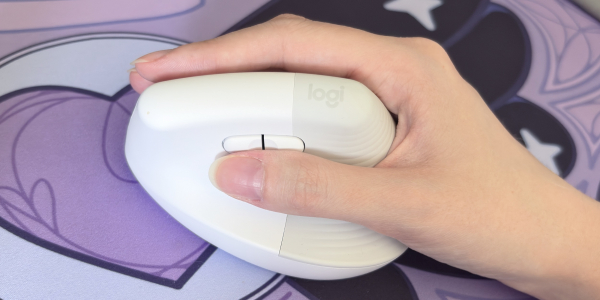
Фото: Дарья Громова / Лайфхакер
Кнопки настроила на переключение между экранами через фирменную утилиту. Там же можно задать действия небольшой кнопки под колёсиком и поменять DPI — по умолчанию она переключает этот показатель между заранее выбранными значениями.
Чуда не случилось: это просто качественная мышка, которую надо держать немного иначе. Она не делает работу за меня, но точно комфортнее более дешёвой модели, хорошо выглядит и не глючит.
Как себя показал трекпад
Magic Trackpad ощущается точно так же, как трекпад в MacBook: сверху то же матовое стекло, вся разница — в увеличенном размере и небольшом наклоне.
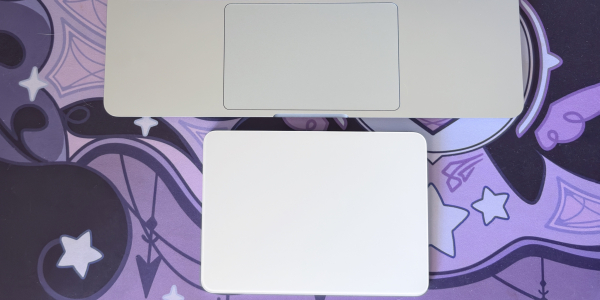
Фото: Дарья Громова / Лайфхакер
Поначалу всё казалось суперудобным, особенно свайпать между окнами приложений и делать точный зум в графическом редакторе вместо приближения резкими шагами через горячие клавиши. Но разочарование настигло быстро: из-за необходимости постоянно продавливать панель для клика указательный палец начинал ныть уже через час работы. Такое себе, когда сидишь перед компьютером 6–8 часов в день.
Я уже подумывала сворачивать эксперимент и выставлять трекпад на доску объявлений, но решила напоследок почитать форумы — вдруг народная мудрость раскроет гаджет с новой стороны. С прискорбием сообщаю, что так и случилось.
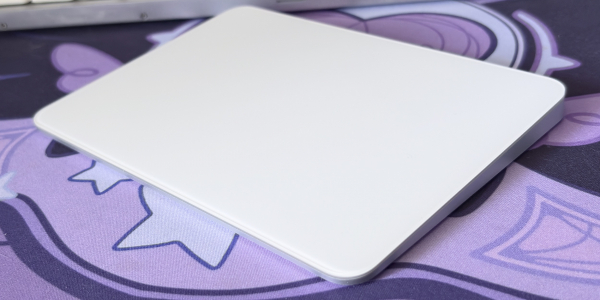
Фото: Дарья Громова / Лайфхакер
Выяснилось, что я просто не умею читать инструкции и ленюсь копаться в настройках. Я пыталась пользоваться отдельным трекпадом так же, как обычно использую тачпад ноутбука: те же сценарии, жесты и настройки, которые выбрала ещё на первом MacBook Air 2015 года и с тех пор таскаю за собой через бэкапы и разные модели ноутбуков без изменений.
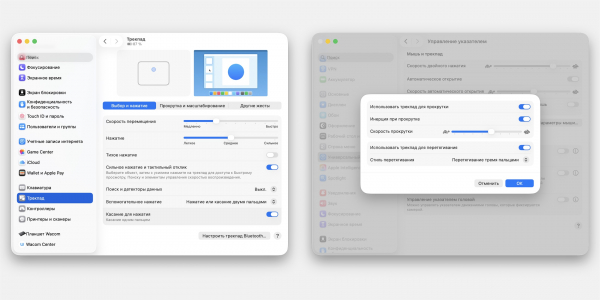
Всё дело было в настройке клика. Из-за фоторедакторов, где часто приходится выделять области нажатием, у меня всегда стояло срабатывание тачпада именно на него, а не на касание. То есть для любого действия вроде клика по ссылке или выделения текста нужно было с усилием продавливать панель. На ноутбуке это не проблема, потому что я почти не работаю на нём дольше часа. Да и формфактор подталкивает использовать сразу две руки при обработке, что очевидно снижает нагрузку. А вот в рабочем сетапе без мышки, где каждый клик идёт через трекпад, а левая рука находится на клавиатуре, минус вылез сразу — палец быстро дал понять, что так часто гнуться ему не прикольно.
Тогда я полезла в настройки, переключила считывание клика с нажатия на касание — и поняла, что мир не рухнул, а я все эти годы мучилась зря. Клик левой и правой кнопкой перестал напрягать сустав, а действия, которые требуют именно нажатия (выделение текста, выбор зоны на изображении), продолжили работать как раньше.
Скриншоты: Дарья Громова / Лайфхакер
Заодно отключила пару жестов, которые лишь бесили при случайной активации, и включила Exposе — показ всех открытых окон конкретного приложения, что мне как раз довольно полезно. А для полного кайфа в «Универсальном доступе» активировала «Использовать трекпад для перетягивания» — теперь можно выделять текст или картинки, касаясь их тремя пальцами. Дорогой дневник, словами не передать, как же это удобно при работе с изображениями! Выделение, обрезка, компоновка и использование заплатки никогда не ощущались настолько лёгкими — это буквально какая-то волшебная ретушь кончиками пальцев.
В общем, палец больше не устаёт, а я в итоге сильно прикипела к трекпаду и дико полюбила его в связке с Pixelmator Pro.
Какие ощущения от работы со связкой этих устройств
Через месяц тестирования я оказалась с таким сетапом и в клоунском парике, потому что поняла, что не готова попрощаться ни с одним из устройств. Они оба хороши — но по-разному.
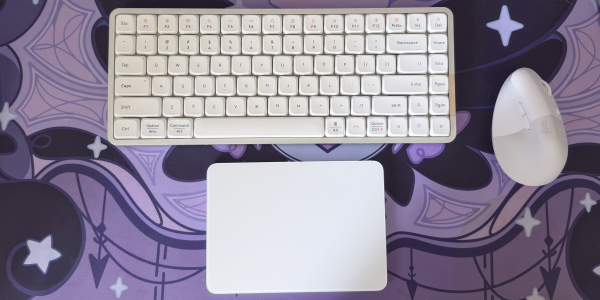
Фото: Дарья Громова / Лайфхакер
Когда работаю с текстом и графикой, то переключаюсь правой рукой между клавиатурой и трекпадом: это близко, быстро и даёт мне нужную точность контроля. А когда ищу информацию, читаю или смотрю видео, использую мышку и печатаю левой рукой — так удобнее, чем переключаться, чтобы вбить пару слов в поиск и кликать дальше.
Заменила ли я мышку за 700 рублей на сетап за 15 тысяч, чтобы улучшить пользовательский опыт процентов на 10? Возможно. Хочу ли я возвращаться к мышке за 700 рублей? Абсолютно точно нет.
А ещё смирившись, что остаются оба, я ещё немного переработала настройки. Если с вертикальной мышью я постоянно забывала про кнопки для перелистывания экранов и всё равно снимала с неё руку, чтобы нажать нужную комбинацию на клавиатуре, то с трекпадом мышечная память делает своё дело и экраны переключаются свайпами.
Поэтому я оставила трекпад для переключения окон, а на мышке переназначила дополнительные кнопки на жесты «Вперёд» и «Назад» в браузере: это гораздо удобнее, чем каждый раз тянуться к клавишам в углу экрана. В результате мне стало доступно больше быстрых действий, в которых не запутаешься.
Что в итоге
В моём случае итог подозрительно похож на слезливую клишированную историю, в которой победила дружба. Оказалось, что совершенно непохожие друг на друга устройства хороши для разных задач, а в комбинации закрывают более широкий их спектр, чем по отдельности.
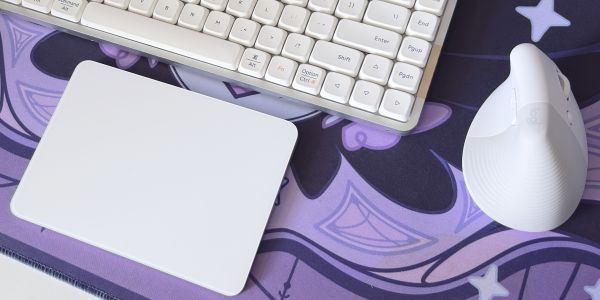
Фото: Дарья Громова / Лайфхакер
Надо ли оно вам, если уже есть хорошая мышка? Совершенно точно нет, потому что оба этих гаджета просто инструменты, которые не будут делать работу за вас и уж точно не ускорят её в разы. Но если постоянно подбешивает какая-то мелочь в решении повседневных задач, то эти устройства могут сделать жизнь чуть удобнее:
То и другое одновременно вряд ли требуется большому количеству людей, но по отдельности оба эти гаджета действительно круты.
Рассказываем про свою технику 💻 🎮 ✨Два экрана и 3D без очков: чем уникальна Nintendo 3DS и почему её стоит купить как можно скорееКак я превратил ноутбук в стационарный ПК, чтобы работать с комфортомЗачем я купил Sony PSP в 2026 году — и почему советую эту легенду всем7 причин, почему я выбираю PlayStation вместо Xbox и ПК
Источник