

Как запустить мессенджер Max в изолированной среде — без доступа к данным на смартфоне
Понятная инструкция для Android.

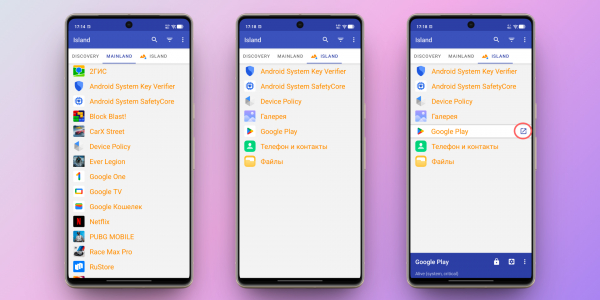
Когда всё будет готово, вы увидите экран с тремя вкладками, где нам нужны лишь Mainland и Island — это основное пространство смартфона и изолированное, то есть «островок». В каждом из них выводятся установленные внутри приложения.
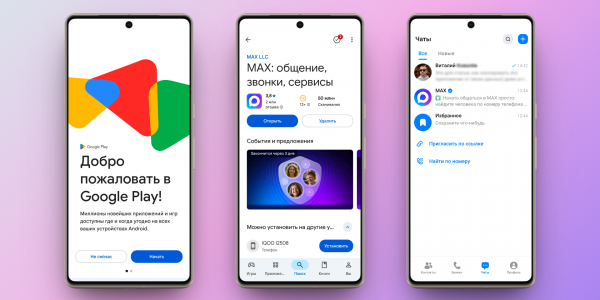
На рабочем столе вашего смартфона появятся все иконки новых приложений, установленных внутри Island, в том числе Max и новый чистый список контактов. Все значки «островных» программ будут дополнены замочком, чтобы вы всегда понимали, какие находятся в изоляции, и не путали их с основными. При этом шорткаты (действия по зажатию) на них будут вполне обычные.
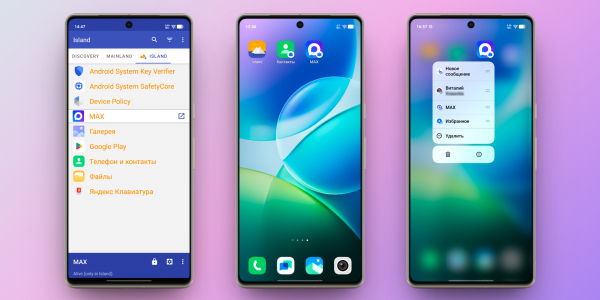
Любое «островное» приложение можно «заморозить», полностью заблокировав его фоновую активность. Для этого на вкладке Island нажмите на нужную программу и далее тапните на замок в нижней части экрана. Подпись под названием сменится с Alive на Frozen, и приложение уйдёт в самый низ списка. При этом с рабочего стола исчезнет и его иконка. Вернуть активность можно аналогичным образом в любой момент на вкладке Island.
Если захотите избавиться от изолированной среды со всем содержимым, в Island нажмите на три точки справа вверху → Settings → Scoped Settings → Island → Destroy permanently → Destroy. Так вы удалите все данные «острова», включая сам рабочий профиль.
Какие ещё есть способы изоляции приложений
Реализовать изоляцию также можно с помощью фирменных функций клонирования системы, доступных на некоторых смартфонах. Они работают стабильнее стороннего софта и глубже интегрированы в ОС. Вот некоторые из них

«Второе пространство» в Xiaomi и Poco
Эта функция создаёт на смартфоне ещё одну чистую операционную систему для нового пользователя. Все данные — от обоев и Google-аккаунтов до файловой системы — полностью независимы от основного профиля.
PrivateSpace в Huawei и Honor
Аналог решения от Xiaomi, работающий на уровне ядра системы. Это не просто «песочница», а полноценная параллельная среда, которая скрыта от глаз обычного пользователя.
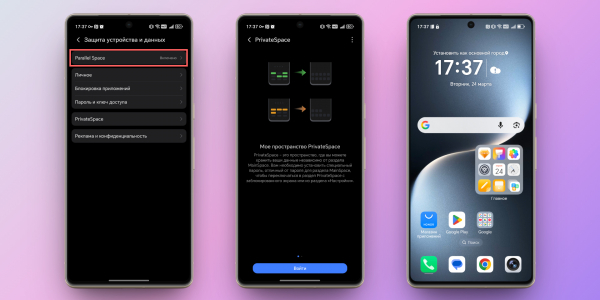
«Защищённая папка» (Knox) в Samsung
Решение от Samsung стоит особняком, так как фирменная технология Knox интегрирована в «железо» (процессор). В отличие от китайских аналогов, здесь не нужно переключать пользователей — изолированные приложения живут в отдельном контейнере прямо в основном меню.
На других смартфонах можно встретить инструменты в духе PrivateSpace и «Второго пространства». Они могут называться «Клонирование системы» (Realme), «Личное пространство» (Pixel) или «Конфиденциальное пространство» (iQOO). Принцип работы везде плюс-минус такой же: вы создаёте ещё одну цифровую среду, будто бы купили совершенно новый телефон без всего.
А вот на iPhone создать полноценный системный клон нельзя — эта функция доступна только для корпоративных устройств через сложные системы управления. Поэтому на iOS основная стратегия защиты — ручное ограничение разрешений для каждого конкретного приложения. А ещё всегда можно просто завести отдельный смартфон под Max. Благо рынок предлагает богатый выбор недорогих решений.
Изучите альтернативы📱🤔Как пользоваться KakaoTalk — корейским мессенджером из топа App Store и Google PlayМессенджер BiP: как пользоваться турецким аналогом Telegram и WhatsAppМессенджер для звонков imo: что это за приложение и как им пользоватьсяВместо WhatsApp и Telegram: 5 бесплатных сервисов для звонков по интернету
Источник