

Как создать надёжный пароль и запомнить его
Чтобы никто не смог его взломать.
Иллюстрация: Артём Козориз / Лайфхакер
Если в восьмизначном пароле из обычных букв использовать один спецсимвол, сложность подбора вырастет всего в 1,35 раза. Но если оставить те же буквы и добавить к длине один символ, сделав пароль девятизначным, сложность подбора возрастает в 26 раз.
Восьмизначный пароль из мешанины букв, цифр и значков — это лишь 6,1 × 10¹⁵ вариантов. Современные видеокарты могут перебрать их довольно быстро — от нескольких минут до нескольких часов. В то же время комбинация из 16 простых строчных букв без всяких спецсимволов даёт 4,3 × 10²² вариантов — уже в миллионы раз больше.
Не используйте предсказуемые комбинации
Даже самый длинный пароль не поможет, если в нём спрятаны связанные с вами данные. Даты рождения, фамилии, клички питомцев или названия любимых команд кажутся удобным способом запомнить комбинацию, но они-то и рушат всю защиту. Мошенники с лёгкостью собирают эту информацию из соцсетей и создают на её основе точечные словари подбора.
Именно такие варианты программы для взлома подставляют в первую очередь.
Та же проблема возникает и с короткими ПИН-кодами на смартфонах или банковских картах. Попытки облегчить себе жизнь при помощи очевидных последовательностей вроде 1111, 1234, пар повторяющихся и соседних цифр (2244, 1627) или стандартных визуальных паттернов на клавиатуре (2580) полностью обнуляют безопасность устройства. Человеку кажется, что он придумал удобную систему, однако для злоумышленников это самый предсказуемый вариант проверки.
Придумайте парольную фразу для главного входа
Вместо мудрёных комбинаций гораздо эффективнее использовать парольную фразу из нескольких не связанных друг с другом слов. Она легче запоминается, а за счёт длины взломать её намного сложнее. Эта фраза понадобится в тех случаях, когда код всё-таки нужно вводить руками.
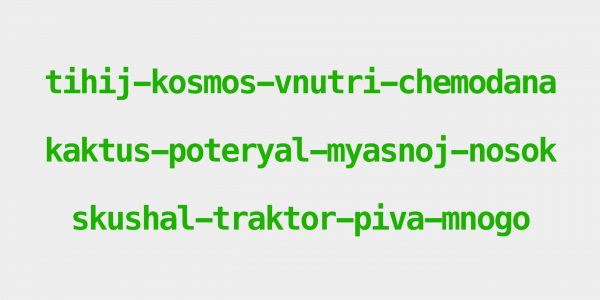


Иллюстрация: Артём Козориз / Лайфхакер
Например, sobaka-lopata—polet-vodopad — это целых 27 символов, а запомнить благодаря образу летящей на лопате собаки очень легко. Главное — избегать кириллических букв и ввода русских слов в английской раскладке. Защиты это не добавляет, но может обернуться проблемами в будущем.
Не используйте простую подмену букв
Замена буквы «о» на ноль или буквы «e» на тройку — детские фокусы в глазах ботов. Условный P@ssword01 они проверяют в первую очередь.
Не добавляйте в пароль имя сайта
Общий базовый пароль с добавлением названия сервиса становится катастрофой после первой утечки. Как только хакеры видят логику вроде [password]_vk, они моментально вычисляют ключи ко всем остальным вашим аккаунтам.
Как ещё защитить свои данные
Запоминать комбинации для всех сайтов нереально, да и не нужно — гораздо проще переложить эту задачу на софт.
Начните использовать менеджер паролей
Встроенные «Пароли» Apple или «Менеджер паролей» Google давно прокачались и поддерживают двухфакторную аутентификацию и ключи доступа — внутри одной экосистемы их хватит за глаза. Если же вы живёте с разношёрстным набором техники вроде iPhone и ноутбука на Windows, лучше взять кросс-платформенный Bitwarden или KeePassXC, которые обеспечивают бесшовную синхронизацию на любых системах.
PasswordsApple

Цена: Бесплатно

Загрузить

Google Менеджер паролейGoogle LLC

Цена: Бесплатно

Загрузить
Менеджеры хороши тем, что сами создают длинные случайные комбинации для каждого сайта и приложения, прячут их в зашифрованную базу и автоматически подставляют при входе. Вам нужно помнить ровно одну надёжную парольную фразу для разблокировки самой программы, а открывать её на телефоне или ПК можно будет мгновенно — по Face ID или отпечатку пальца. Но имейте в виду: если забудете эту фразу, восстановить доступ будет невозможно.
Включите двухфакторную аутентификацию на важных сервисах
Для банкинга, основной почты, Telegram и всех жизненно важных сервисов крайне желательно использовать дополнительный рубеж обороны — двухфакторную аутентификацию (2FA). Это второй замок на двери, когда помимо пароля сайт требует ещё и одноразовый шестизначный код. Они приходят по СМС (менее надёжно, лучше не использовать), в приложения-аутентификаторы вроде Google Authenticator и «Яндекс ID» либо прямо в генератор внутри менеджера паролей.

Google AuthenticatorGoogle

Цена: Бесплатно

Загрузить

Google AuthenticatorGoogle LLC

Цена: Бесплатно

Загрузить
Яндекс ID – аутентификатор 2FADirect Cursus Computer Systems Trading

Цена: Бесплатно

Загрузить
Яндекс ID – аутентификатор 2FADirect Cursus Computer Systems Trading LLC

Цена: Бесплатно

Загрузить
Перейдите на ключи доступа (Passkeys) везде, где можно
Самый современный, но пока ещё не такой распространённый вариант — Passkeys, или ключи доступа. С ними вместо набора символов вход выполняется за доли секунды с помощью отпечатка пальца, скана лица или кода разблокировки устройства. Приватный ключ надёжно хранится в защищённом чипе вашего смартфона или ноутбука, а сайт получает только публичную его половину.
Если вам нужно войти в аккаунт с чужого компьютера, где нет вашей биометрии, достаточно будет просто отсканировать камерой телефона QR-код на экране. Кроме удобства и надёжности ключи также дают абсолютную защиту от фишинга. Даже если случайно перейти по поддельной ссылке из спама, ключ банально не сработает, ведь он жёстко привязан к официальному домену сервиса.
Этот материал впервые был опубликован в июне 2014 года. В августе 2026-го мы обновили текст.
Повышаем уровень безопасности🛡️⚡️Как защитить личные данные в интернете: 5 важных советовКак реагировать на подозрительные звонки: самая подробная инструкция9 способов защитить ваше облачное хранилищеЧто лучше не публиковать в соцсетях, чтобы не стать жертвой мошенниковЧто сделать, чтобы мошенники не взяли кредит на ваше имя
Источник