

9 сервисов и программ для создания презентаций
Удобные инструменты, с которыми можно подготовить слайды для учёбы, работы или выступления перед аудиторией.
Скриншот: Slidy AI. Реклама. ООО «ИИ». Erid: 2W5zFJEzUka
Slidy AI — российский сервис, который делает презентации с помощью нейросети, и работает он на русском языке без обходных путей. Достаточно написать тему или загрузить готовый текст в формате DOCX или PDF, и через пару минут получится набор слайдов со структурой, текстом, диаграммами и иконками. Если хочется сначала проверить план, сервис покажет список будущих слайдов, где можно переименовать пункты, что-то убрать или добавить.
Результат открывается во встроенном редакторе, где правки можно вносить вручную или просто попросить нейросеть в чате переписать слайд, сократить текст или дополнить его. Сюда же получится загрузить старую презентацию PowerPoint и доработать её прямо в браузере, а готовый файл скачать в PPTX или PDF без водяного знака.
Больше половины пользователей сервиса — студенты и школьники, и это понятно. Здесь можно сначала написать реферат или доклад, а потом в пару кликов превратить его в презентацию для защиты. Кроме того, в Slidy AI есть генератор картинок и шаблоны для постов и историй во «ВКонтакте», так что пригодится он и тем, кто ведёт соцсети или готовит коммерческие предложения.
Slidy AI →
2. Microsoft PowerPoint
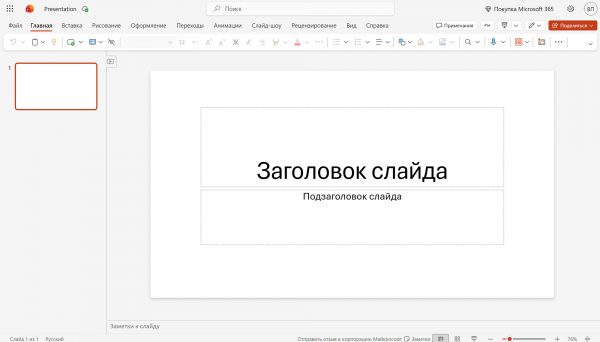
Скриншот: Microsoft PowerPoint
Самая распространённая программа для презентаций, с файлами которой умеют работать почти все остальные редакторы. Настроек тут столько, что новичок поначалу может растеряться, но со временем это превращается в плюс: можно довести до ума каждый слайд. Например, сделать интерактивное оглавление и во время доклада сразу переходить к нужному разделу, если слушатели попросили вернуться к какой-то теме.


Удобно и то, что к каждому слайду можно записать голосовой комментарий, а потом сохранить всё это как видео. Получается готовая лекция или инструкция, которую легко отправить тем, кто не смог прийти на выступление. Прямо во время показа на слайдах можно даже рисовать пером или выделять важное маркером, если нужно что-то пояснить на ходу.
Для раскрытия всех возможностей приложения нужна подписка Microsoft 365, которую в России официально не купить. Зато бесплатной веб-версии вполне хватит для учёбы и несложных рабочих задач, нужна только учётная запись Microsoft.
Microsoft PowerPoint →
3. Apple Keynote
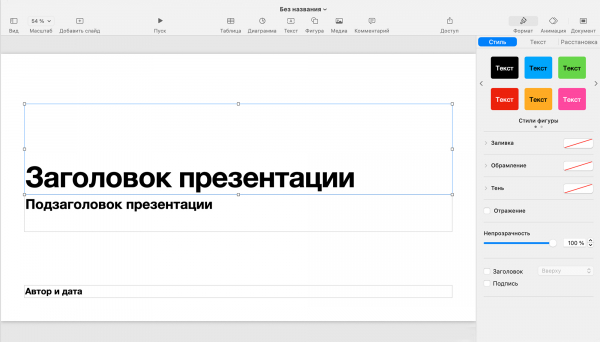
Скриншот: Apple Keynote
Keynote уже установлен на Mac, iPhone и iPad, так что скачивать ничего не нужно. Здесь есть готовые темы, таблицы, диаграммы, видео и аудио. Но главное достоинство программы в анимации. Можно поставить на соседние слайды одни и те же объекты в разных местах, и при переходе они сами плавно переместятся. Презентация от этого выглядит так, будто над ней работал дизайнер.
Для выступлений тоже есть удобные мелочи. Докладчик видит на своём экране заметки и следующий слайд, iPhone можно использовать как пульт, а на слайд можно вывести изображение с камеры. Над проектом получится работать даже вместе с коллегами. Готовый проект легко сохранить в формате PowerPoint, PDF или видео. На Windows и Android Keynote доступен только в браузере — через сайт iCloud.
Основные возможности бесплатны, но с 2026 года часть новых функций перешла в платную подписку Apple. В неё входят дополнительные темы, библиотека фотографий и иллюстраций, а также нейросеть, которая собирает черновик презентации из текстового плана и пишет заметки к слайдам.
Apple Keynote →
4. LibreOffice Impress
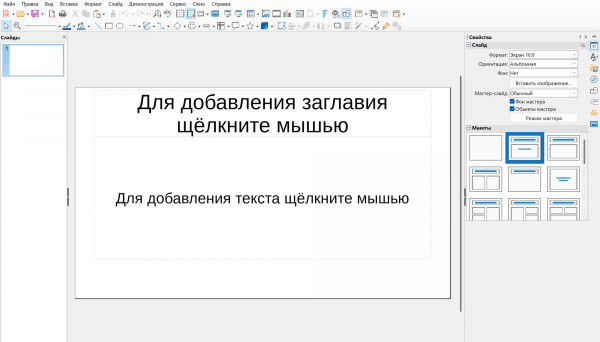
Скриншот: LibreOffice Impress
Impress входит в бесплатный офисный пакет LibreOffice и хорош прежде всего тем, что за него никогда не придётся платить. Здесь нет подписок, рекламы и урезанных функций, программа работает без интернета и даже на Linux, где с выбором офисных приложений всегда было непросто.
Для оформления есть мастер-слайды: достаточно один раз настроить шрифты, цвета и расположение элементов, и они применятся ко всей презентации. Ещё одна приятная деталь — инструменты рисования, с которыми удобно строить схемы и соединять блоки стрелками, не открывая отдельный графический редактор.
Привыкнуть к интерфейсу после PowerPoint получится не сразу, некоторые кнопки спрятаны там, где их не ждёшь. Файлы PPTX программа открывает и сохраняет, но сложное оформление при переносе иногда съезжает, поэтому перед выступлением на чужом компьютере лучше заранее проверить слайды или сохранить их в PDF. Другой минус в том, что на смартфонах вместо собственного приложения придётся ставить Collabora Office на том же движке, только с более скромными возможностями.
LibreOffice Impress →
5. Google Презентации
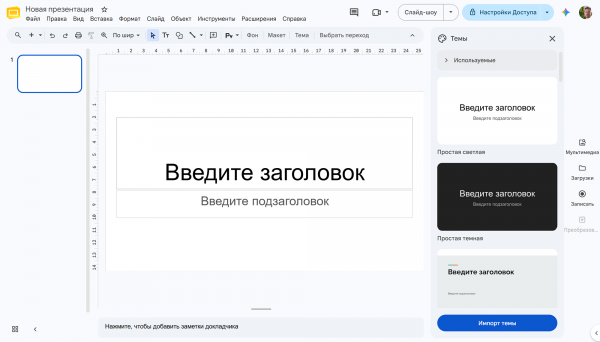
Скриншот: «Google Презентации»
Сервис Google удобнее всего, когда над презентацией работает сразу несколько человек. Достаточно отправить коллегам ссылку, и все смогут одновременно править слайды, видя курсоры друг друга. В комментарии можно упомянуть человека, и задача по правке прилетит ему на почту. Если кто-то случайно испортил половину презентации, то в истории версий видно, кто и что менял, и любой прошлый вариант восстанавливается в пару кликов.
Отдельно порадует связка с Google Таблицами. Вставили диаграмму из таблицы, поменяли там цифры — и график на слайде обновится одним нажатием, без повторного копирования. Файлы хранятся в облаке и сохраняются сами, так что потерять свой труд из-за зависшего ноутбука не получится.
При этом «Google Презентации» умеют работать и без интернета, если заранее включить офлайн-доступ в браузере или мобильном приложении. Готовый проект легко можно скачать в формате PowerPoint или PDF.
«Google Презентации» →
6. Prezi
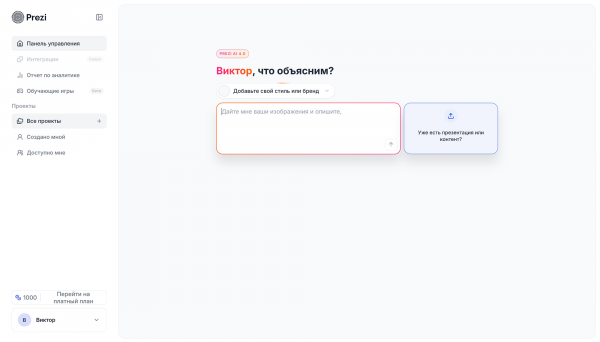
Скриншот: Prezi
Prezi пригодится тем, кому надоели слайды, которые просто сменяют друг друга. Вместо них здесь одно большое полотно, на котором вы раскладываете текст, картинки и видео, как на огромной доске. Во время показа камера перелетает от одного блока к другому и приближает детали, а в конце можно отдалиться и показать всю картину целиком. Такой формат отлично подходит, когда нужно объяснить, как связаны между собой части проекта или этапы большого плана.
Собирать такую карту вручную поначалу непривычно, поэтому сервис предлагает готовые шаблоны и встроенную нейросеть, которая по описанию темы набросает структуру будущей презентации. Интерфейс переведён на русский язык.
На бесплатном тарифе нельзя скачать проект в PDF, да и все работы по умолчанию видны другим пользователям, так что для конфиденциальных материалов вариант не лучший.
Prezi →
7. WPS Office
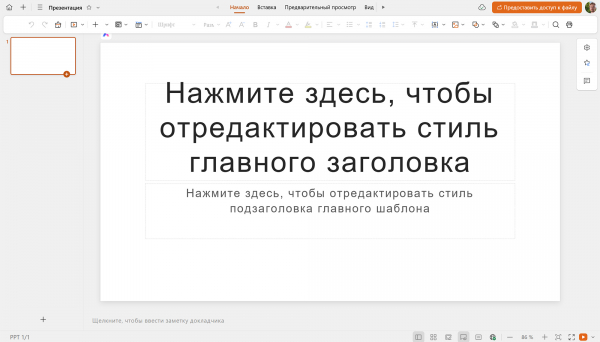
Скриншот: WPS Office
Офисный пакет от китайской компании Kingsoft, в который входит редактор презентаций. Внешне он очень похож на PowerPoint, так что переучиваться почти не придётся. При этом WPS Office весит заметно меньше, поэтому нормально работает даже на старом ноутбуке.
Примечательная особенность — вкладки как в браузере: презентация, текстовый документ и таблица открываются в одном окне, и между ними удобно переключаться. Там же есть инструменты для просмотра и конвертации PDF, так что отдельная программа для этого не понадобится.
Для быстрого старта есть готовые шаблоны, но в бесплатной версии их можно скачать ограниченное количество, плюс периодически могут появляться реклама и предложения перейти на платный тариф.
WPS Office →
8. Microsoft Sway
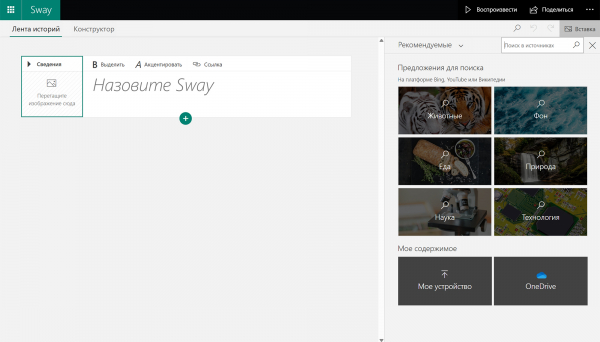
Скриншот: Microsoft Sway
Sway — это ещё один инструмент от Microsoft, заслуживающий внимания. Он устроен совсем не так, как PowerPoint. Здесь нет привычных слайдов, которые нужно оформлять вручную. Вы просто добавляете заголовки, текст, фотографии и видео, а сервис сам решает, как всё это красиво разместить. Не понравился результат — достаточно одного нажатия, чтобы получить другой вариант оформления.
Сама Microsoft позиционирует сервис как средство для интерактивных отчётов, информационных рассылок и историй, и это хорошо отражает его суть: получается скорее красивая веб-страница, которую листают, чем классическая презентация для проектора.
Готовой работой делятся по ссылке, и она одинаково удобно открывается и на компьютере, и на смартфоне, подстраиваясь под экран. Поэтому сервис хорошо подойдёт учителям для учебных материалов, студентам для проектов или тем, кому нужно быстро собрать фотоотчёт о мероприятии и отправить его коллегам.
Microsoft Sway →
9. Zoho Show
Скриншот: Zoho Show
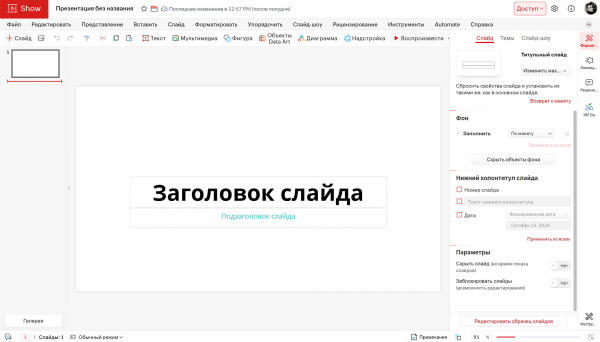
Онлайн-редактор от индийской компании Zoho, которая делает целый набор сервисов для бизнеса. Интерфейс переведён на русский и устроен довольно хитро: панель инструментов не забита сотней кнопок, а показывает только то, что нужно для выделенного объекта. Выбрали картинку — видите настройки картинки, выбрали таблицу — настройки таблицы.
Над презентацией можно работать вместе с коллегами, файлы PowerPoint сервис открывает, готовый проект легко сохраняется в PDF или сразу встраивается на сайт.
Главная особенность Zoho Show — в опциях демонстрации. Презентацию можно запустить как онлайн-трансляцию, где зрители подключаются по ссылке, видят слайды у себя на экране и пишут вопросы в чат, так что отдельный сервис для видеозвонков не понадобится. А если выступаете в переговорной, мобильное приложение умеет выводить слайды даже на телевизор с Android TV или Apple TV, без проводов и переходников.
Zoho Show →
Этот материал впервые был опубликован в марте 2019 года. В октябре 2026-го мы обновили текст.
Другие полезные сервисы⭐9 бесплатных программ для работы c PDF12 лучших нейросетей для генерации изображений с нуля6 лучших конвертеров видео для Windows, macOS и Linux5 сервисов для улучшения изображений и фото с помощью ИИЧем заменить «Google Документы» и «Таблицы»: 7 бесплатных офисных веб-сервисов
Источник