

Почему смартфон не подключается к Wi-Fi и как это исправить
Иногда достаточно просто перезагрузить устройство.
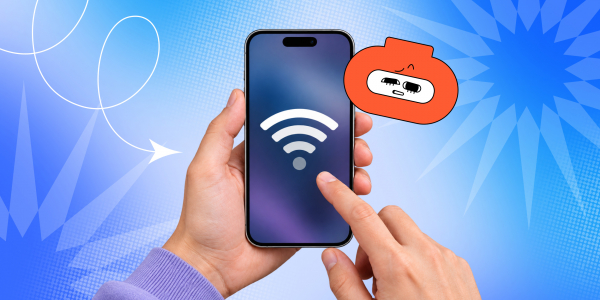
Если режим не был активен, всё равно включите его на 5–10 секунд, затем выключите обратно. Это принудительно перезапустит коммуникационные модули и заставит смартфон заново просканировать сети Wi-Fi.
Перезагрузите телефон
Зависший сетевой процесс или переполненный кеш ОС иногда мешают работе Wi-Fi. Смартфон может показывать, что сеть есть, но фактически перестаёт принимать и передавать данные. Простая перезагрузка очищает оперативную память, перезапускает радиомодуль и сбрасывает возможные ошибки.
Проверьте и перезагрузите роутер
Маршрутизатор — это маленький компьютер со своим процессором и оперативкой. При долгой работе без перерыва его внутренняя память переполняется, а сетевые процессы зависают. Роутер может транслировать Wi-Fi, но перестаёт подключать гаджеты или раздавать интернет.
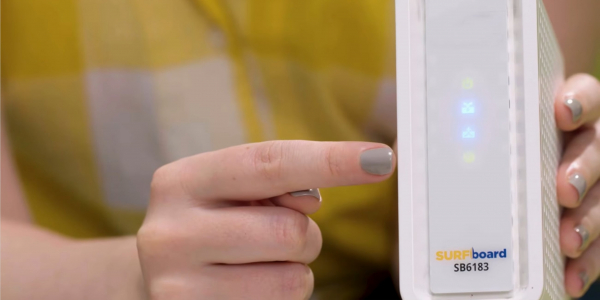
Кадр: Lifewire / YouTube
Сначала посмотрите на индикаторы на корпусе. Значки Wi-Fi и интернета (с изображением глобуса или подписью WAN) должны гореть или мигать зелёным либо синим цветом. Если индикатор интернета красный или вовсе погас, перепроверьте, плотно ли вставлен сетевой кабель в порт роутера.
Если с проводами всё в порядке, перезагрузите устройство:


Важный момент: ни в коем случае не зажимайте скрепкой маленькое отверстие с надписью Reset — это полностью сбросит все настройки роутера до заводских, и интернет перестанет работать совсем.
Проверьте другие устройства
Для понимания проблемы хорошо бы разобраться, кто именно виноват в сбое — сам смартфон, роутер или провайдер. Для этого попробуйте подключить к той же сети Wi-Fi любое другое устройство: ноутбук, планшет или телефон кого-то из домашних.
Если другие гаджеты работают нормально, значит, интернет в доме есть, а проблема кроется именно в вашем телефоне (настройки, сбой софта или модуля Wi-Fi).
Если же интернета нет нигде, то проблема общая. Причина может быть в самом роутере, повреждённом кабеле или сбое на линии у провайдера.
Что делать, если телефон не видит Wi-Fi-сеть
Если точка доступа исчезла из списка доступных подключений, дело обычно в физических преградах, настройках видимости роутера или разнице в частотных диапазонах.
Проверьте расстояние до роутера
Высокочастотный сигнал Wi-Fi плохо проникает через капитальные стены, железобетонные перекрытия и зеркала. Если смартфон находится слишком далеко или между ним и роутером есть крупные препятствия, сеть может просто выпасть из списка доступных.
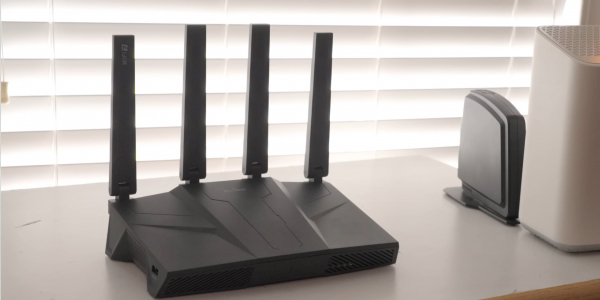
Кадр: Linus Tech Tips / YouTube
Подойдите ближе к роутеру — на расстояние 1–2 м прямой видимости. Если сеть появилась и интернет заработал, проблема в слабой зоне покрытия. В этом случае стоит переместить роутер ближе к центру квартиры или задуматься о покупке Wi-Fi-репитера для усиления сигнала.
Убедитесь, что сеть не скрыта
В настройках роутера можно отключить вещание имени сети (SSID). В таком случае Wi-Fi продолжает работать, но точка доступа становится невидимой при обычном сканировании со смартфона.
Если кто-то из домашних случайно скрыл сеть при настройке роутера, проще всего вернуть её видимость через мобильное приложение роутера, например TP-Link Tether, Keenetic, ASUS Router или Mi Home. Откройте программу, перейдите в параметры Wi-Fi и убедитесь, что тумблер «Скрыть SSID» или «Скрытая сеть» выключен.
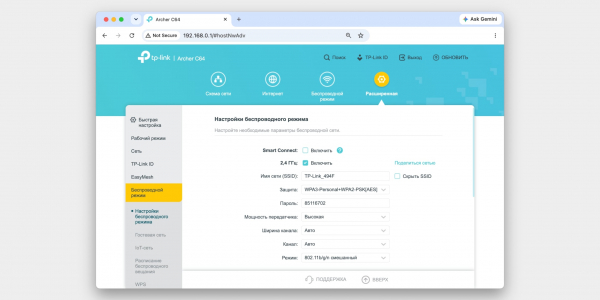
Если приложения нет, попасть в настройки можно по старинке — через браузер:
Проверьте частотный диапазон
Современные маршрутизаторы работают минимум в двух диапазонах: 2,4 ГГц и 5 ГГц. Первая частота обеспечивает большую дальность и лучше пробивает стены, а вторая даёт максимальную скорость, но уязвима для помех и имеет меньший радиус покрытия. Если смартфон совсем старый, в нём может не быть модуля с поддержкой 5 ГГц. В таком случае телефон просто не увидит сеть этого диапазона в списке доступных.
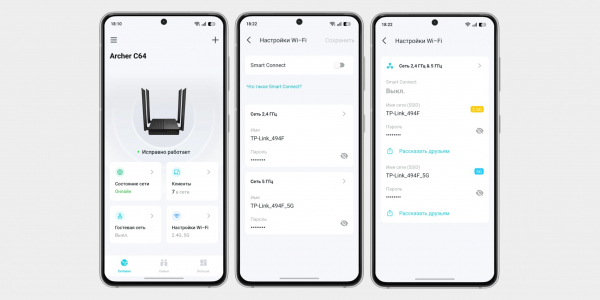
Когда на роутере активирована функция объединения частот под одним именем (Smart Connect, «Единая сеть» или Band Steering), некоторые гаджеты теряют связь из-за сбоев переключения.
Если смартфон не видит Wi-Fi, попробуйте отключить опцию в настройках роутера через приложение или браузер, чтобы разделить диапазоны. Задайте сетям 2,4 ГГц и 5 ГГц разные названия (например, Home_2.4G и Home_5G) и подключите телефон к частоте 2,4 ГГц.
Обновите список сетей вручную
Модуль сканирования сетей в Android и iOS не ищет точки доступа непрерывно, чтобы не сажать аккумулятор. Поиск идёт с паузами в несколько секунд. Из-за этого только что запущенный роутер или сеть, появившаяся после перезагрузки, могут не отображаться в перечне доступных.
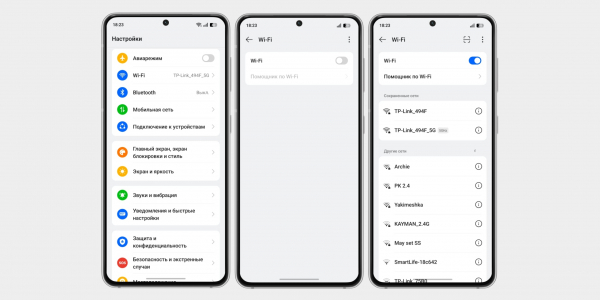
Самый простой способ принудительно обновить список — перезапустить беспроводной модуль. Для этого зайдите в настройки Wi-Fi на телефоне, выключите одноимённый тумблер на 3–5 секунд и включите обратно. Смартфон просканирует все доступные сети.
Что делать, если видите сообщение «Ошибка аутентификации или неверный пароль»
Такая ошибка означает, что смартфон и роутер не смогли согласовать ключ шифрования. Чаще всего дело в банальной опечатке, но иногда сбой вызывают устаревшие настройки подключения.
Проверьте пароль
Большинство ошибок происходит из-за небрежного ввода. Легко случайно нажать не ту клавишу, вставить лишний пробел или перепутать похожие символы — например, заглавную букву O и цифру 0.
Чтобы избежать этого, обязательно нажимайте иконку с изображением глаза в поле ввода — так вы будете видеть символы, а не точки или звёздочки.
Если не уверены в правильности комбинации, посмотрите заводской пароль на наклейке с обратной стороны роутера (он подписывается как WPA-Key, Wi-Fi Password или PIN). Также пароль можно узнать в настройках уже подключённого ноутбука или в мобильном приложении вашего маршрутизатора.
Забудьте сеть и подключитесь заново
Смартфон сохраняет в памяти параметры каждой точки доступа: пароль, тип шифрования и сетевые настройки. Если на роутере сменили пароль или в профиле сети произошёл сбой, телефон будет бесконечно пытаться подключиться по устаревшим данным.
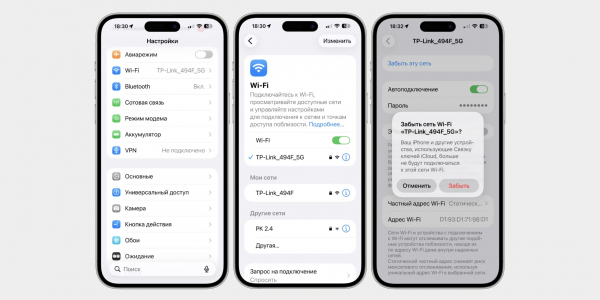
Чтобы сбросить эту ошибку, нужно полностью удалить сеть из памяти смартфона и зарегистрировать её с чистого листа:
После этого заново выберите вашу сеть из списка доступных и введите актуальный пароль.
Убедитесь, что нет конфликта IP-адресов
Маршрутизатор автоматически присваивает каждому устройству в доме уникальный IP-адрес через службу DHCP. Из-за сбоя роутер может попытаться выдать вашему смартфону адрес, который уже занят другим гаджетом, например ноутбуком или ТВ-приставкой. Из-за такой путаницы сеть блокирует подключение и выдаёт ошибку авторизации.
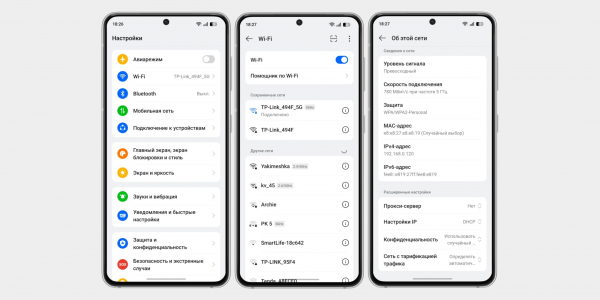
Для проверки зайдите в настройки вашей Wi-Fi-сети на телефоне, откройте раздел «Настройка IP» или «IP-адрес» и убедитесь, что там выбран пункт DHCP, а не «Статический».
После этого перезагрузите роутер и смартфон. При повторном включении служба DHCP автоматически перераспределит адреса заново и закрепит за телефоном свободный IP.
Проверьте протокол безопасности
Иногда роутер и смартфон не могут «договориться» о типе шифрования. К примеру, если на маршрутизаторе принудительно включён современный стандарт WPA3, а смартфон его не поддерживает, вы получите ошибку авторизации. Аналогичный сбой происходит и при выборе сложного корпоративного режима WPA-Enterprise.
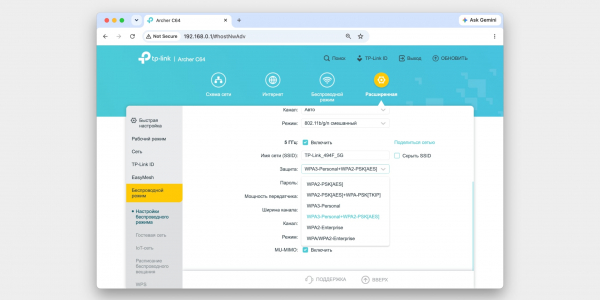
Чтобы вернуть совместимость, загляните в настройки Wi-Fi через мобильное приложение роутера или веб-панель:
Сохраните настройки и перезапустите сеть.
Временно отключите защиту на роутере
Не пугайтесь, это быстрый диагностический тест, который поможет понять, где закралась ошибка — в самом пароле и шифровании или глубже в системе смартфона.
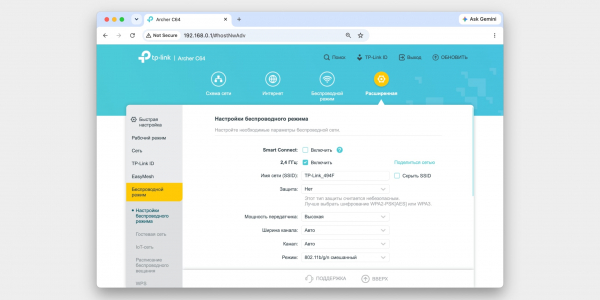
Чтобы провести проверку, зайдите в настройки безопасности Wi-Fi в приложении роутера или через веб-интерфейс и временно смените тип защиты на «Без защиты» (Open / No Security).
Важно: оставлять домашний Wi-Fi открытым нельзя, иначе к нему подключится весь дом. Сразу после теста верните защищённый режим.
Что делать, если Wi-Fi подключён, но интернет не работает
Надпись «Подключено, без доступа к интернету» означает, что связь между смартфоном и роутером по локальному Wi-Fi-каналу есть, а вот сам роутер по какой-то причине не получает данные из внешней Сети.
Проверьте баланс и работу провайдера
Первым делом стоит исключить внешние факторы. Самая банальная причина такой проблемы — исчерпанный баланс на лицевом счёте или сбой на линии самого оператора.
Проверьте интернет на других устройствах
Чтобы локализовать сбой и не тратить время на лишние настройки, подключите к этой же сети Wi-Fi любое другое домашнее устройство. Например, второй смартфон, планшет, ноутбук или телевизор.
Смените DNS-серверы
Служба DNS переводит привычные названия сайтов в цифровые IP-адреса — например, заменяет текстовый адрес lifehacker.ru на набор цифр, понятный серверу. Если DNS-серверы провайдера сбоят, то смартфон успешно подключится к Wi-Fi, но страницы и приложения загружаться не будут.
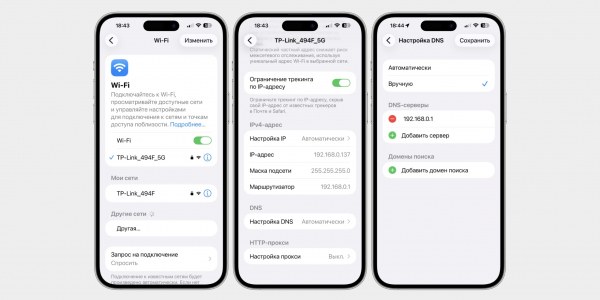
В качестве решения можно попробовать перейти на надёжные публичные адреса — например, от «Яндекса» или Google:
Сохраните настройки и попробуйте обновить любую страницу в браузере.
Проверьте дату и время на телефоне
Для защиты данных сайты и мобильные приложения используют SSL/TLS-сертификаты безопасности, у которых есть строгий срок действия. Если на смартфоне сбилась дата или время, например после глубокого разряда аккумулятора, система посчитает сертификаты просроченными или недействительными и заблокирует передачу трафика.
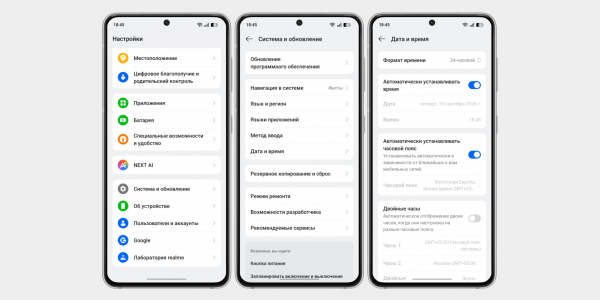
Вернуть доступ к сети можно за пару шагов:
Если точное время не подтянулось, выставьте дату, текущие часы и верный часовой пояс вручную.
Отключите VPN и стороннее защитное ПО
VPN-сервисы, антивирусы и блокировщики рекламы пропускают весь сетевой трафик через свои виртуальные адаптеры или прокси-серверы. Если узловой сервер VPN перестаёт отвечать или в защитном софте происходит сбой, соединение с Wi-Fi сохраняется, но доступ к внешним сайтам полностью блокируется.
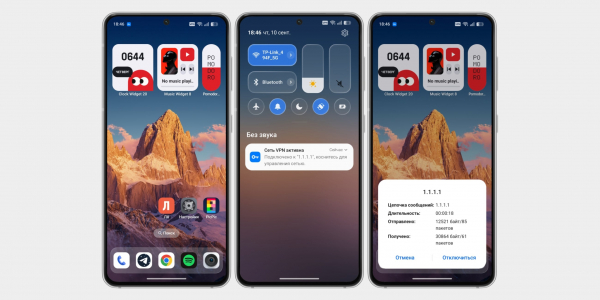
Для проверки отключите весь сторонний софт, влияющий на трафик:
Проверьте интернет в безопасном режиме
Виновником сбоя может быть стороннее приложение, которое работает в фоне и блокирует сетевые пакеты, — например, утилита для экономии заряда или системный оптимизатор.
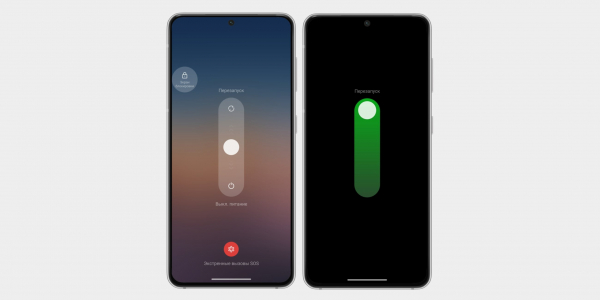
Чтобы определить это, перезагрузите смартфон в безопасном режиме (Safe Mode). В нём система отключает весь скачанный софт и оставляет только базовые заводские службы.
Зайти в безопасный режим на Android можно двумя способами:
- Через меню выключения: зажмите кнопку питания, затем нажмите и удерживайте пальцем иконку «Выключение» на экране до появления предложения перейти в безопасный режим.
- Через комбинацию клавиш: полностью выключите смартфон. Включите его снова и в момент, когда на экране появится логотип бренда, зажмите и удерживайте клавишу уменьшения громкости, пока система не загрузится.
На iPhone полноценного безопасного режима нет, но можно временно приостановить фоновую активность приложений в меню «Настройки» → «Основные» → «Обновление контента».
Если в безопасном режиме интернет через Wi-Fi заработал без проблем, значит, дело в одном из недавно скачанных приложений. Вспомните, какой софт вы устанавливали в последнее время, и удалите его. Для выхода из безопасного режима просто перезагрузите смартфон.
Если ничего не помогает — сброс настроек сети
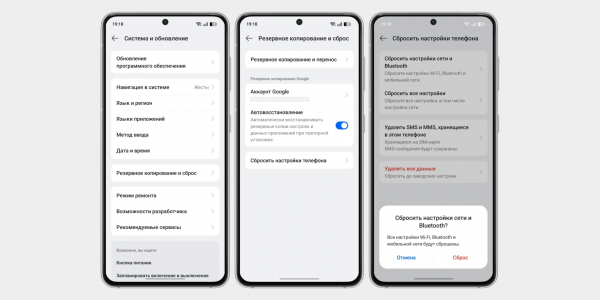
Если ни один из предыдущих советов не сработал, остаётся крайняя мера на самом смартфоне: полный сброс сетевых настроек. Эта процедура стирает накопившийся системный мусор, некорректные конфигурации и ошибки в файлах подключений, возвращая сетевую службу к заводским параметрам.
Важный момент: при сбросе система удалит все сохранённые сети Wi-Fi вместе с паролями, а также пары Bluetooth-устройств и профили VPN. Пароль от домашней и рабочих сетей после этого придётся вводить заново, так что убедитесь, что вы их помните.
Сброс сетевых настроек на Android
На устройствах с ОС Android путь к нужной функции может немного различаться в зависимости от фирменной оболочки производителя, но логика везде одинаковая.
Сброс сетевых настроек на iPhone
В iOS эта процедура полностью автоматизирована и затрагивает только сетевые интерфейсы, не касаясь ваших личных фото, контактов и приложений.
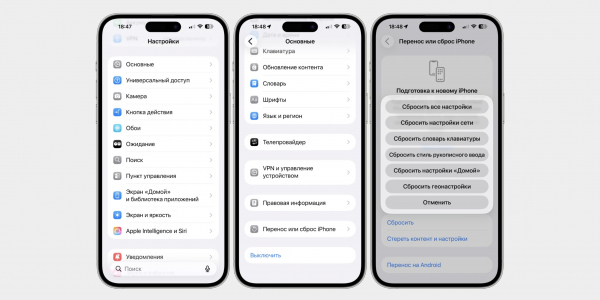
После перезагрузки устройства останется просто найти вашу домашнюю сеть Wi-Fi в списке доступных и ввести пароль заново.
Восстанавливаем работу💡⚙️✅13 причин, почему не работает AirDrop на Apple-устройствах, и как это исправитьЧто делать, если не включается телефонПочему не работает DeepSeek и что с этим делатьПочему не включается ноутбук: возможные проблемы и варианты их решенияПочему телефон не видит сим-карту и что с этим делать
Источник