

Как включить тёмный режим в Safari на iPhone
Два простых способа насладиться ночной темой в браузере, не дожидаясь выхода iOS 13.
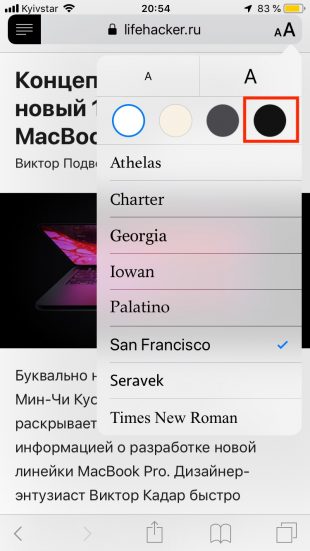
Для включения желаемого оформления в режиме чтения нажмите соответствующую иконку в левом углу адресной строки. Затем откройте меню настроек, нажав значок «аА» и выберите тёмную тему.
Функция работает таким же образом, как и тёмный режим в настольных браузерах, но с парой оговорок. Во-первых, после перехода на другую страницу придётся включать её заново. А во-вторых, режим чтения поддерживается не на всех сайтах, к тому же работает только на отдельных страницах и не доступен на главных.
2. Включить режим смарт-инверсии
В отличие от предыдущего способа, такой вариант может использоваться на любых сайтах. Он основывается на одной из функций универсального доступа — смарт-инвертировании цветов, благодаря которому светлое становится тёмным и наоборот.
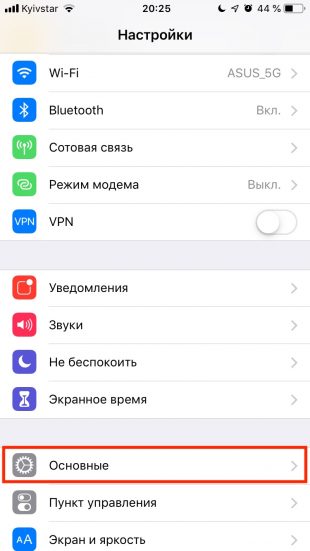
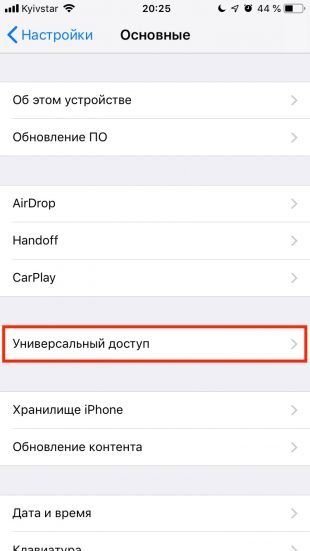
Для использования смарт-инверсии перейдите в «Настройки» → «Основные» → «Универсальный доступ».


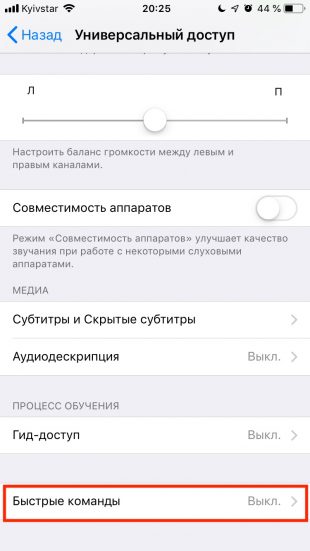
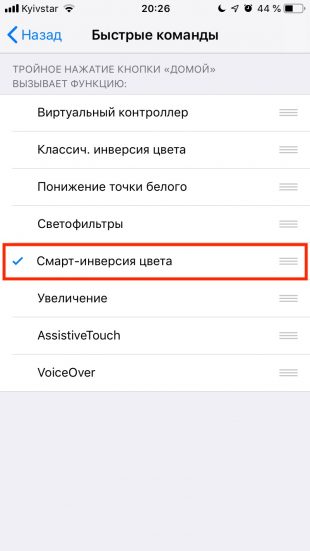
Откройте раздел «Быстрые команды» и поставьте галочку напротив пункта «Смарт-инверсия цвета».
Теперь в Safari трижды нажмите боковую кнопку или кнопку «Домой» для активации функции. Оформление страницы сменится на тёмное. Возврат к стандартному виду происходит повторным тройным нажатием соответствующей кнопки.
Большой плюс смарт-инверсии в том, что она не просто переводит страницы в негатив, а действительно делает фон тёмным, не затрагивая при этом изображения и медиафайлы. Кроме того, функция работает не только в Safari, но и в других приложениях, включая сторонние.
Читайте также🧐Как включить ночной режим в браузере6 полезных советов для всех, кто работает за Mac ночьюКак включить тёмный режим в мобильных приложениях YouTube
Источник