

Как скачать видео с YouTube на телефон и компьютер: 6 проверенных способов
Онлайн-загрузчики, расширения для браузера, мобильные приложения и не только.

Это один из самых известных сайтов-загрузчиков, существующий уже много лет и умело подстраивающийся под все изменения механизмов YouTube. Работает максимально просто: вставляете ссылку на видео, жмёте на зелёную стрелку, ждёте появления блока с выбором качества — и загружаете.
Первый клик на загрузку отправит вас на рекламу, да и второй тоже, но именно после второго нажатия запустится выгрузка ролика. Когда шкала прогресса заполнится, останется нажать Download video и сохранить файл на устройство.
SaveFrom.net →
NoTube — альтернатива с поддержкой множества форматов
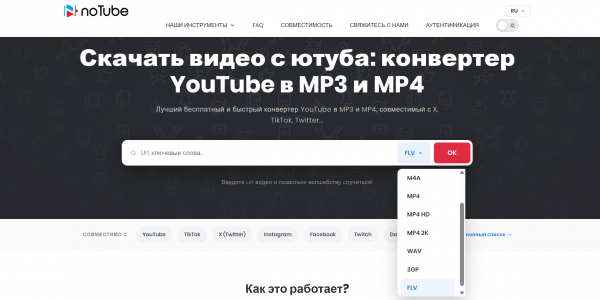
Одна из лучших альтернатив SaveFrom.net, имеющая несколько преимуществ. Во-первых, у сервиса шире выбор форматов для видео и аудио: MP4, FLV, 3GP, M4A, MP3 и даже WAV. Во-вторых, количество рекламы в NoTube меньше. После выбора формата от скачивания файла отделяет лишь одна переадресация. Да и сам сайт не усыпан баннерами.
Кроме того, NoTube предлагает ряд дополнительных инструментов, включая обрезку видео и транскрипцию, то есть пересказ в текстовом формате. Часть возможностей потребует подписки, но и бесплатных опций тоже немало.
notube.im →
y2mate — простой сайт для скачивания MP4 и MP3
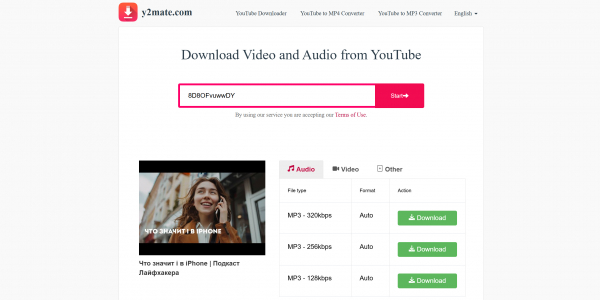


Один из немногих сервисов без навязчивых баннеров на сайте. Переадресация на рекламный сайт по клику загрузки есть, но обычно всего одна. Достаточно закрыть открывшуюся вкладку и вернуться на страницу сервиса, где уже будет кнопка Download.
Любое видео будет доступно как в MP4-формате с качеством до 1 080p, так и в MP3 с битрейтом до 320 Кбит/с, если нужна только аудиодорожка. Работает всё быстро, хотя сайт порой и просит подождать 10–15 секунд для начала загрузки.
y2mate →
Loader.to — сервис с возможностью скачивания 4K-видео
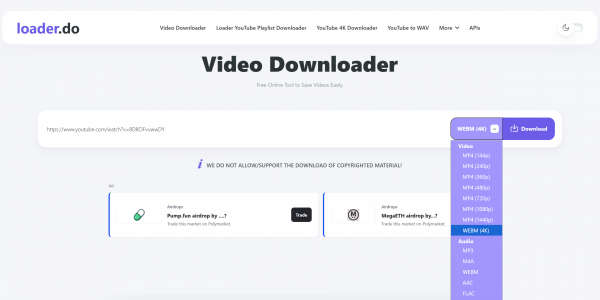
Настоящий комбайн с возможностью выгрузки видео в формате MP4 с качеством 1 440p и WEBM до 4K. Для аудиовариантов тоже немало: MP3, M4A, AAC, WAV, OGG, OPUS и даже FLAC. После нажатия кнопки скачивания откроется вкладка с рекламой, а сам ролик или звуковая дорожка уйдёт в очередь выгрузки — она выводится ниже поля ввода ссылки на странице сервиса.
Когда файл будет выгружен, его можно скачать на устройство, нажав Download Completed. По клику обычно открывается пара вкладок — одна покажет партнёрский сайт, а другая позволит получить сам файл. Никаких ограничений или подписок сервис не предлагает — всё бесплатно.
Loader.to →
CnvMP3 — редкий загрузчик без рекламы
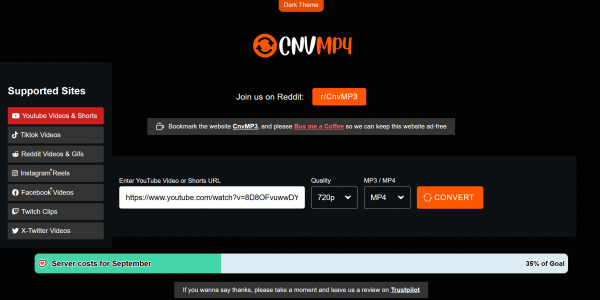
Это относительно новый сервис от энтузиаста с Reddit. Неясно, как долго сайт просуществует, но на момент обновления этой статьи CnvMP3 работает как часы, да ещё и без какой-либо рекламы. Нет ни баннеров, ни переадресации на другие страницы.
CnvMP3 позволяет скачивать аудио и видео до 1080p с различных площадок, включая YouTube. Достаточно вставить ссылку и выбрать формат и качество. Одно нажатие на кнопку Convert — и медиафайл уже просит сохранить его на устройство.
CnvMP3 →
2. Как скачать видео с помощью добавления к адресу ss и sos
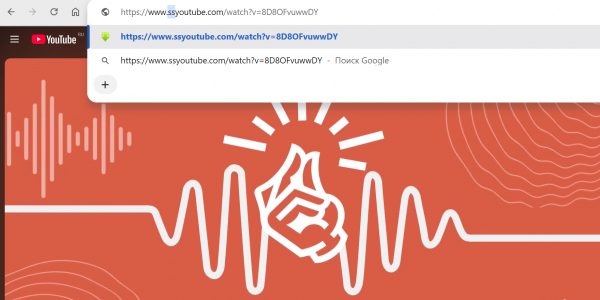
Некоторые онлайн-сервисы позволяют перейти со страницы YouTube-видео прямо к его загрузке, изменив лишь адрес ролика в браузере. Это позволяет сократить количество кликов до получения файла. Есть как минимум два рабочих варианта.
Первый — от SaveFrom.net. В браузере нужно открыть страницу с YouTube-видео и дописать две буквы ss в адресной строке перед словом youtube. Получится URL вида https://www.ssyoutube.com/watch?v=xxxxx. Подтверждаете ввод (Enter) и сразу отправляетесь на сайт загрузчика для выбора формата.
Второй вариант работает точно так же, но через комбинацию sos, которая тоже вводится перед словом youtube в адресной строке. Она отправит вас на сайт Ssyoutube, который повторяет интерфейс упомянутого выше сервиса y2mate. Выбираете формат и качество — и жмёте Download.
3. Как скачать видео с помощью телеграм-ботов
После скачивания в браузере второй наиболее удобный вариант — через ботов в Telegram. Многие из них долго не живут, но представленные ниже доказали свою надёжность.
SaveFromVkBot — самый долгоиграющий бот
Один из самых известных ботов, работающий не только с YouTube, на также с VK, RuTube, Instagram* и TikTok. После запуска SaveFromVkBot в мессенджере нужно отправить в чат ссылку на видео. На выбор будет предложено несколько вариантов качества MP4 и возможность загрузить только аудиодорожку.
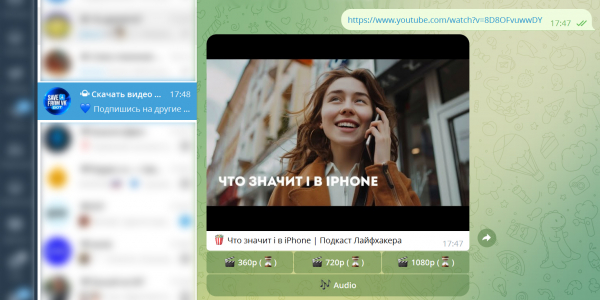
После выбора формата бот предложит подписаться на другие проекты создателей — это придётся сделать, чтобы получить файл. Нажмите на каждую кнопку подписки (обычно их две) и далее «Присоединиться к группе». После этого вернитесь к боту SaveFromVkBot в чате и нажмите «Я выполнил». Иногда также предлагается запустить партнёрского бота.
Когда все условия соблюдены, бот вернёт вас к выбору формата, после чего выгрузит медиафайл в чат. Останется сохранить его на устройство. Из навязанных групп тут же можно выйти, а партнёрских ботов — заблокировать (если не собираетесь пользоваться SaveFromVkBot постоянно).
@SaveFromVkBot →
Аllsaverbot — альтернатива с теми же недостатками
Ещё один бот, который подходит для выгрузки видео с YouTube, TikTok, Instagram* и Pinterest. И да, он тоже просит подписаться на партнёрские группы — обычно две. После выполнения этих условий вас ждёт аналогичный выбор качества видео или конвертирование ролика в аудиоформат.
@allsaverbot →
4. Как скачать видео с помощью расширения для браузера
Когда-то это был самый простой вариант, но Google постепенно удалила все подобные плагины из Chrome Web Store. То есть напрямую из магазина их не скачать, но они могут быть установлены иначе. Ниже два примера.
Flixmate — кнопка скачивания прямо в YouTube-плеер
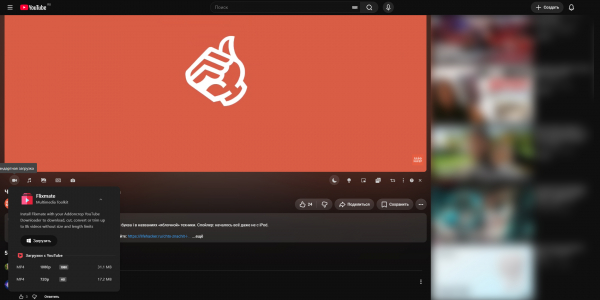
Этот инструмент устанавливается через расширение CRX Emulator, которое создано для безопасного запуска и тестирования других плагинов Google Chrome в изолированной среде. Звучит сложно, но сам процесс максимально упрощён. Нужно лишь установить этот эмулятор в браузер, перейти по ссылке на установку Flixmate и выдать запрошенные разрешения.
Когда всё получится, прямо в прогресс-баре YouTube-плеера появятся различные инструменты, в числе которых загрузчик видео или аудиодорожки, в том числе с обрезкой нужного фрагмента. Дополнительно есть кнопки получения скриншота из видео, скачивания обложки и режима «картинка в картинке».
Flixmate →
Tubly — альтернатива с ручной распаковкой
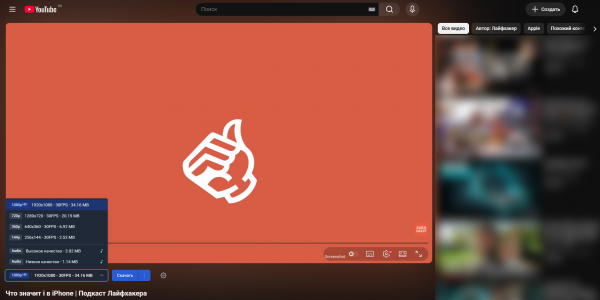
Этот плагин придётся установить в браузер вручную. Для этого придётся загрузить его ZIP-архивом на устройство и распаковать, получив файл в формате CRX. Далее нужно перейти на страницу chrome://extensions/ в Chrome и включить «Режим разработчика» в правом верхнем углу. Именно он и позволяет загружать сторонние расширения.
Останется перетащить извлечённый CRX-файл на страницу расширений и подтвердить его добавление. После можно открыть любое видео на YouTube и снизу под плеером появится синяя кнопка с выбором формата видео или аудио с указанием веса медиафайла.
Tubly →
5. Как скачать видео с помощью программ для ПК
Способ для тех, кто привык всё делать через отдельный софт. Есть несколько удобных программ, которые можно использовать бесплатно.
4K Video Downloader — лучший загрузчик для десктопа
Эта утилита умеет сохранять видео в разрешении вплоть до 8K, скачивать целые плейлисты и новые ролики с выбранных каналов, извлекать аудио и даже работать с субтитрами. Само видео можно искать прямо в приложении, используя встроенный в него браузер.
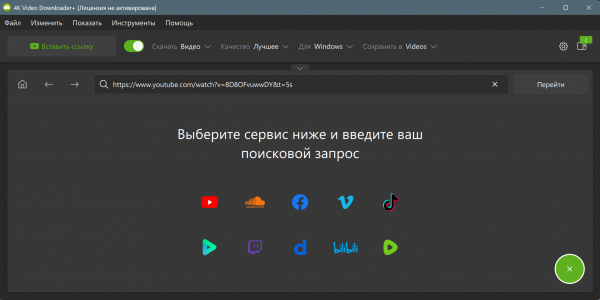
Можно и просто вставить ссылку на ролик, открыть страницу с ним и запустить скачивание одной кнопкой. Бесплатная версия ограничивает количество загрузок в сутки (10), но даже так она вполне подойдёт для использования на регулярной основе.
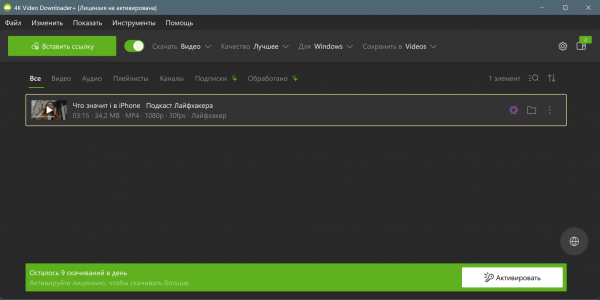
Ещё программа позволяет работать со звуком: удалять или извлекать вокал, отделять голос от фона, устранять эхо, удалять фоновую музыку из видео и просто улучшать качество аудио с помощью ИИ. Всё это и многое другое доступно на Windows, macOS и Linux.
4K Video Downloader →
DW Free Video Downloader — альтернатива из Microsoft Store
Более простое решение по интерфейсу, но тоже с возможностью скачивать видео, музыку, плейлисты и целые каналы. Да, если у вас полно свободной памяти, можно выгрузить за раз пару сотен видеороликов. Есть автоматическая конвертация в нужный формат и параллельное скачивание нескольких файлов одновременно.
DW Free Video Downloader в MS Store →
6. Как скачать видео с помощью мобильных приложений
В Google Play и App Store не найти программ, способных выполнять функцию YouTube-загрузчика. Их не допускают в магазины из-за ограничений, связанных с авторскими правами. Но на Android эту проблему можно обойти с помощью альтернативных маркетов или ручной установки APK-файла нужного приложения с сайта разработчиков.
4K Video Downloader — мобильная версия десктопного загрузчика
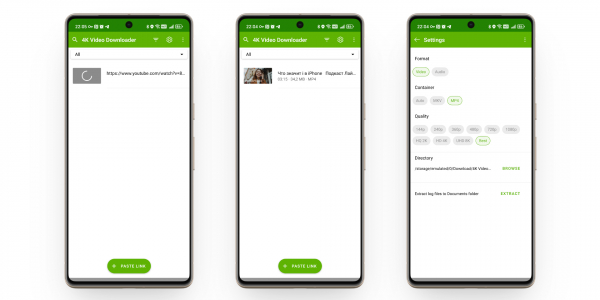
Тот же сервис, что на ПК, но без лишних функций — только скачивание. Достаточно нажать Paste Link и вставить ссылку на видео. Выгрузка начнётся автоматически. После её завершения полученное видео можно запустить прямо из приложения, используя стандартный плеер, или открыть через любой файл-менеджер, проигрыватель или галерею.
В настройках приложения можно выбрать, что именно загружать: видео со звуком или только аудио. На выбор несколько форматов и вариантов качества. Там же можно изменить папку, куда скачиваются медиафайлы.
4K Video Downloader for Android→
SnapTube — «швейцарский нож» для загрузки видео на смартфон
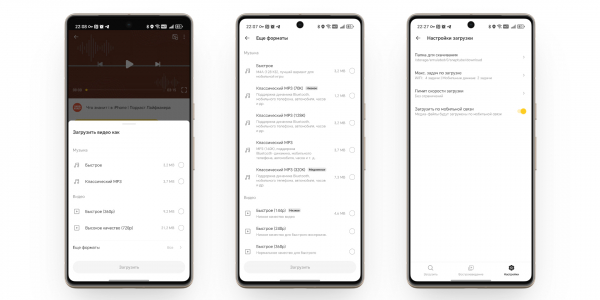
Один из самых популярных мобильных загрузчиков со сквозным поиском роликов по ряду популярных площадок, включая YouTube. Поиск работает неидеально, но всегда можно просто вставить ссылку на ролик и запустить скачивание. Качество видео и аудио настраивается.
В приложении есть встроенный плеер с возможность воспроизведения в фоне и много инструментов для работы с файлами в памяти устройства, включая традиционные чистилки мусора. Всё это бесплатно, но с рекламой, которая может разворачиваться на весь экран.
SnapTube в Rustore →
YT Loader — для загрузки фрагментов больших видео
Самое популярное приложение в RuStore для скачивания YouTube, хотя и не самое удобное. Работает медленно, перед глазами всегда реклама, но свою функцию выполняет. Искать и загружать видео можно через встроенный поиск по названию или по прямой ссылке. Из интересных особенностей — возможность загрузки не всего ролика, а лишь фрагмента по таймингу.
YT Loader в Rustore →
На iPhone и iPad подобных приложений нет из-за ограничений системы, поэтому остаётся два варианта — телеграм-боты и онлайн-загрузчики. В обоих случаях достаточно вставить ссылку на YouTube-видео, выбрать формат и дождаться скачивания. При использовании Safari файл появится в разделе «Загрузки». Откройте его и нажмите «Поделиться» → «Сохранить в Файлы», чтобы сохранить ролик в памяти устройства.
Сравнение основных способов скачивания видео с YouTube
В качестве итога напомним, какой способ скачивания видео с YouTube лучше подходит для разных случаев и с какими недостатками придётся мириться. Сравнение условное, поскольку многое зависит от конкретного сервиса или приложения. Например, не каждый онлайн-загрузчик завален рекламой, но сервисы без неё обычно долго не живут. Рабочие варианты постоянно меняются, поэтому эту статью мы регулярно обновляем.
| Когда подойдёт | Минусы | Где работает | |
| Онлайн-загрузчики | Если нужно быстро скачать пару роликов без установки программ | Часто много рекламы и всплывающих окон | ПК и смартфоны |
| Телеграм-боты | Если нужно скачивать отдельные видео и делиться ими в чате | Придётся подписаться на ненужные каналы | ПК и смартфоны |
| Расширения для браузера | Если нужен быстрый доступ к скачиванию в браузере | Установка всегда на свой страх и риск | ПК |
| Десктопные загрузчики | Если нужно скачивать много видео, плейлисты или целые каналы | Ограничения по функциям в бесплатной версии | ПК |
| Мобильные приложения | Если нужно часто скачивать видео на смартфон | Реклама может быть даже на главном экране приложения | Android |
Этот материал впервые был опубликован в июне 2012 года. В сентябре 2026‑го мы обновили текст.
* Деятельность Meta Platforms Inc. и принадлежащих ей социальных сетей Facebook и Instagram запрещена на территории РФ.
Читайте также📌Как скачать видео с Rutube на любое устройство в 2026 годуКак скачать голосовое сообщение из TelegramКак скачать видео с любого сайта без дополнительных программ: 10 универсальных сервисов
Источник