

Как проверить скорость интернета на компьютере и телефоне
Собрали самые удобные сервисы и приложения.

Русскоязычный сервис, который измеряет входящую и исходящую скорости интернета, а также задержку соединения. Для запуска достаточно нажать кнопку «Измерить». После завершения теста можно посмотреть результаты и оценку качества подключения для разных задач.
Яндекс Интернетометр →
Speedtest от Ookla
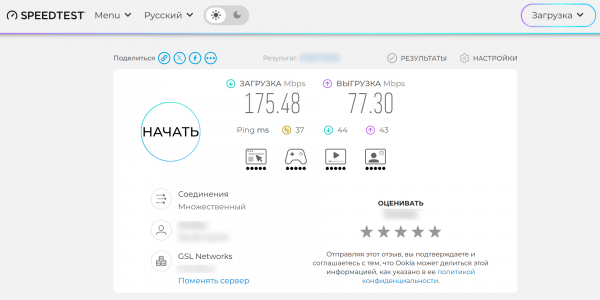
Один из самых известных сервисов для проверки скорости интернета. Позволяет самостоятельно выбирать сервер для теста, сравнивать качество подключения к разным точкам и оценивать соединение для веб-браузинга, игр, стриминга и звонков. С 2025 года из России он не работает, но с иностранными IP-адресами всё по-прежнему. Русский язык интерфейса, кстати, до сих пор поддерживается.
Speedtest от Ookla →
Speedtest.ru
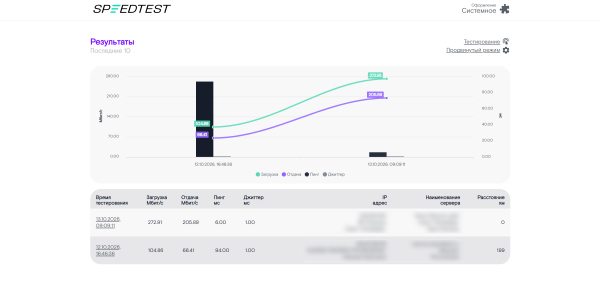
Российский сервис для проверки входящей и исходящей скоростей, пинга и джиттера. Запускается автоматически при открытии страницы сайта. От базовых результатов сразу можно перейти к продвинутым с графиком, историей тестов и другими данными. Также есть продвинутый режим с дополнительными возможностями.
Speedtest.ru →


Timeweb Speedtest
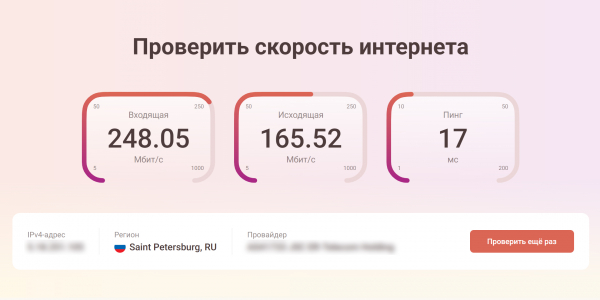
Другой простой тест от российского хостинг-провайдера Timeweb. Показывает входящую и исходящую скорости, пинг, IP-адрес, примерное местоположение и название интернет-провайдера. Для запуска достаточно нажать «Проверить скорость».
Timeweb Speedtest →
Cloudflare Speed Test
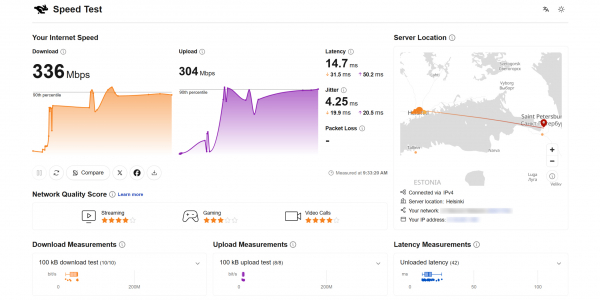
Более подробный инструмент для диагностики качества интернет-соединения. Помимо входящей и исходящей скоростей показывает задержку, её колебания и потерю пакетов. Результаты сопровождаются графиками, которые помогают оценить стабильность подключения. Особенно полезен, когда интернет работает с перебоями, хотя обычные тесты показывают хорошую скорость.
Cloudflare Speed Test →
Как проверить скорость на телефоне
На Android и iPhone скорость интернета тоже можно проверить через браузер — подходят те же онлайн-сервисы, что и на компьютере. Перед проверкой убедитесь, что телефон использует нужное подключение — Wi-Fi или мобильную сеть.
Если же вам нужно проверять скорость подключения регулярно, удобнее это делать через мобильные приложения. Они позволят запускать тесты без поиска сайта в браузере, а некоторые сохраняют историю измерений и предлагают дополнительные инструменты. Вот что можно установить.
Яндекс Интернетометр
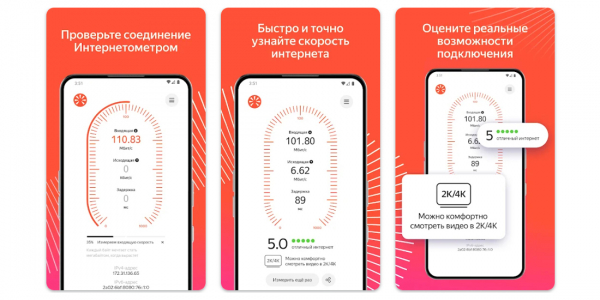
Мобильное приложение одноимённого сервиса. Возможности абсолютно те же, что и в онлайн-версии. Регистрация не нужна, рекламы нет.

Яндекс ИнтернетометрDirect Cursus Computer Systems Trading LLC

Цена: Бесплатно
Это приложение измеряет входящую и исходящую скорости, а также задержку соединения. Его главная особенность — оценка того, насколько хорошо интернет подходит для работы популярных приложений, например видеосервисов, мессенджеров и игр.

Meteor Speed Test — Ad FreeOpensignal.com

Цена: Бесплатно
Приложение для комплексной проверки качества интернет-соединения. Кроме измерения скорости и задержки, умеет тестировать загрузку веб-страниц и воспроизведение потокового видео. Можно сравнивать результаты с показателями других пользователей и операторов связи, а также изучать карты покрытия мобильных сетей.

nPerfnPerf.com

Цена: Бесплатно
Российское приложение от команды TelecomDaily для проверки домашнего Wi-Fi и мобильного интернета. Измеряет входящую и исходящую скорости, пинг, джиттер и потерю пакетов. Результаты сохраняются в истории и отображаются на карте. Можно сравнивать качество связи в разных местах. Приложение бесплатное и без рекламы.

Мегабитус: тест скоростиМегабитус, ООО

Цена: Бесплатно
Это приложение для Android постоянно показывает текущую скорость интернета в строке состояния. В области уведомлений можно увидеть входящий и исходящий трафик, а также статистику использования мобильной сети и Wi-Fi за день. Подойдёт тем, кто хочет следить за скоростью во время работы со смартфоном.
NetSpeed IndicatorNisarg Jhaveri

Цена: Бесплатно

Загрузить
Что делать, если скорость интернета низкая
Если проверка показала скорость значительно ниже ожидаемой, попробуйте выяснить, где возникает проблема. Иногда её можно решить самостоятельно, без смены тарифа и обращения в поддержку.
- Перезагрузите роутер. Отключите его от питания примерно на 30 секунд, затем включите снова. Дождитесь восстановления соединения и проверьте, изменилось ли что-нибудь. Иногда перезагрузка помогает устранить временные сбои в работе оборудования.
- Улучшите сигнал Wi-Fi. Если интернет по кабелю работает быстро, а по беспроводной сети — медленно, попробуйте переставить роутер ближе к центру квартиры, подальше от крупных металлических предметов и другой электроники. Для устройств рядом с роутером можно использовать диапазон 5 ГГц: он часто обеспечивает более высокую скорость, хотя хуже проходит через стены. Если роутер старый, возможно, его стоит заменить на более современную модель.
- Проверьте, на каких устройствах возникает проблема. Если интернет тормозит только на одном компьютере или смартфоне, причина может быть в нём. Установите обновления системы, перезапустите устройство и проверьте настройки сети. На компьютере также стоит обновить драйвер сетевого адаптера.
- Попробуйте улучшить приём мобильной сети. Если медленно работает мобильный интернет, подойдите к окну или выйдите на открытое пространство. В некоторых местах сигнал ослабляют стены и перекрытия зданий. Если ваш телефон поддерживает несколько режимов сети, можно попробовать переключиться между 4G и 5G.
- Обратитесь к провайдеру или оператору. Если домашний интернет стабильно работает значительно медленнее, чем предусмотрено тарифом и договором, даже при подключении по кабелю, сообщите об этом в техподдержку. Подготовьте результаты нескольких измерений и укажите, когда возникает проблема. Специалисты смогут проверить линию, оборудование и возможные неполадки на своей стороне. Аналогично стоит поступить, если мобильный интернет постоянно работает плохо в зоне уверенного покрытия.
Если скорость соответствует тарифу, но пользоваться интернетом всё равно некомфортно, обратите внимание на пинг, джиттер и потерю пакетов. Причиной зависаний и обрывов связи может быть нестабильное соединение, а не недостаток мегабит.
Больше способов улучшить подключение мы собрали в отдельной статье о том, как увеличить скорость интернета.
Узнайте больше🧐📶🌐Какими бывают роутеры с сим-картой и как выбрать подходящий9 вещей, которые не стоит делать при использовании общедоступного Wi-FiКак понять, что ваш Wi-Fi «съедают» соседиЗачем нужен усилитель сигнала Wi-Fi и как его выбратьПочему смартфон не подключается к Wi-Fi и как это исправить
Источник