Проверенные способы для разных версий ОС.

Откройте любую папку в «Проводнике».
Кликните на панели инструментов «Просмотреть» → «Показать» → «Скрытые элементы».
Чтобы отменить отображение и снова скрыть папки, поделайте тот же путь и снимите отметку.
Через «Параметры» в Windows 11 и 10
Как и все другие настройки, опции показа скрытых папок и файлов в версиях Windows находятся в системных настройках. Найти и изменить их можно из «Параметров», а сделать это довольно просто.

Перейдите в «Параметры» из меню «Пуск» или из поиска.
Откройте в боковом меню пункт «Система» → «Для разработчиков».
Найдите в разделе «Проводник» опцию «Отображение скрытых и системных файлов» и включите тумблер напротив.
Для того чтобы снова спрятать папки, воспользуйтесь этим же переключателем.
Через «Панель управления»
Этот вариант открыть скрытые папки на Windows подойдёт для более старых версий ОС с «Панелью управления». В ней тоже есть дополнительные параметры, чтобы настроить отображение файлов и папок.
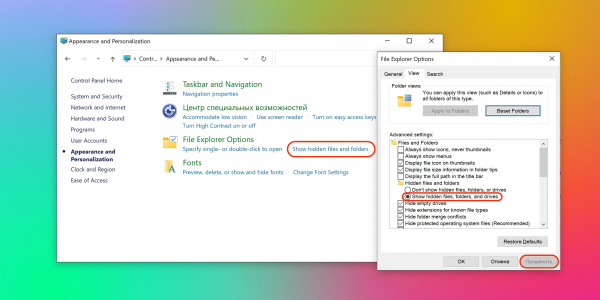
Запустите «Панель управления» через меню «Пуск» или с помощью поиска.
Перейдите в раздел «Оформление и персонализация» → «Параметры папок» или «Свойства Проводника» в зависимости от версии ОС.
На вкладке «Вид» отметьте «Показывать скрытые файлы, папки и диски» и нажмите «Применить», чтобы изменения вступили в силу.
В этом же меню можно вернуть систему в предыдущее состояние, выбрав «Не показывать скрытые файлы, папки и диски».
Ещё полезное про Windows💡8 способов заставить Windows 11 использовать меньше места на диске10 лучших виджетов для Windows 10 и 11, которые стоит попробовать13 вещей, которые нужно сделать после установки Windows 11
Источник