

8 способов подключить телефон к телевизору
USB, HDMI, Wi-Fi — выбирайте, что больше нравится, и просматривайте контент на большом экране.
Кадр: Tech is easy / YouTube
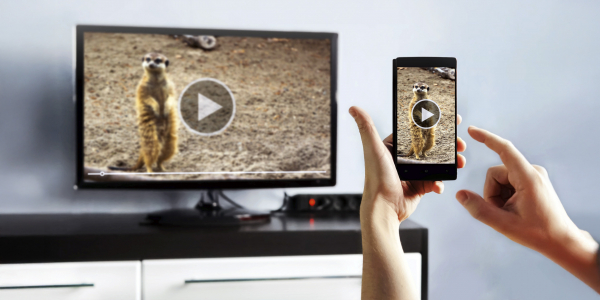
Самый простой способ, который удобен тем, что смартфон не просто дублирует экран, а даёт команду телевизору воспроизвести контент из интернета. Это экономит заряд батареи и позволяет параллельно пользоваться телефоном. После подключения можно просматривать видео из галереи и различных приложений, а также играть и проводить презентации, отзеркаливая экран мобильного устройства.
Поддержка протокола Chromecast уже встроена во многие современные телевизоры на базе Android TV и Google TV (Sony, TCL, Hisense, Philips). Если у вас старая модель, понадобится фирменная приставка Google, которая вставляется в HDMI-порт или ТВ-бокс с поддержкой соответствующей функции.
Что делать:
- Убедитесь, что телефон и телевизор (или приставка) подключены к одной и той же сети Wi-Fi. Это очень важно.
- Если у вас обычный ТВ, подключите медиаприставку в HDMI-разъём и запитайте её через USB при необходимости.
- Скачайте на смартфон приложение Google Home. Оно необходимо для первичной настройки приставки и управления умным домом. Следуйте инструкциям на экране для сопряжения.
- Откройте любое приложение с поддержкой видео (галерею, YouTube, «Кинопоиск») и нажмите значок трансляции в виде прямоугольника с волнами.
- Выберите своё устройство из списка — видео начнёт играть на телевизоре.
- Чтобы полностью отзеркалить экран Android-смартфона, зайдите в настройки шторки (пункт «Трансляция») или сделайте это через меню приложения Google Home.
Беспроводная трансляция через AirPlay — для iPhone
Кадр: Serg Tech / YouTube
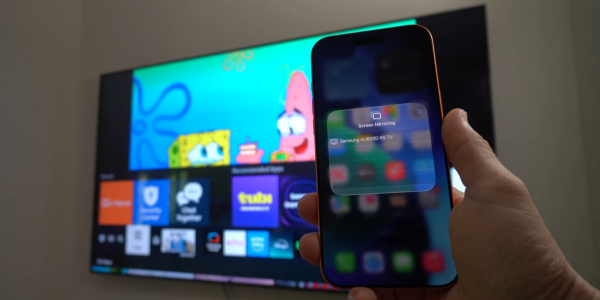
Это самый удобный способ подключить iPhone к совместимому телевизору или медиаприставке Apple. Фирменная функция AirPlay обеспечивает передачу контента по воздуху на Apple TV и телевизоры с поддержкой технологии. Вы сможете проводить презентации, играть, просматривать фото и видео.
Что делать:


- Убедитесь, что iPhone и Apple TV либо телевизор подключены к одной и той же сети.
- Откройте «Пункт управления» на смартфоне и нажмите кнопку «Повтор экрана».
- Выберите совместимый с AirPlay телевизор или Apple TV из списка.
- Если подключаетесь впервые, введите на смартфоне четырёхзначный код, который появится на экране телевизора.
Беспроводная трансляция через Miracast — для Android
Скриншот: Артём Козориз / Лайфхакер
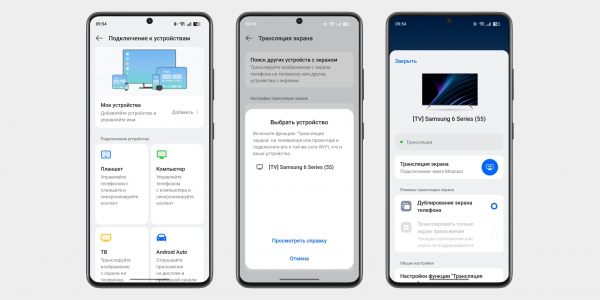
Технология Miracast тоже предназначена для зеркалирования экрана мобильных устройств на ТВ и работает аналогично AirPlay. На телевизорах со Smart TV и ТВ-боксах она поддерживается из коробки. Однако производители часто меняют название на маркетинговое, вроде Smart View, Screen Share, «Проекция» или «Трансляция».
Что делать:
- Подключите телефон и телевизор к одной сети Wi-Fi.
- На некоторых телевизорах (например, старых LG или Sony) нужно сначала запустить приложение Screen Share или «Дублирование экрана». На современных моделях Samsung и Android TV этот шаг не нужен — они всегда готовы к приёму сигнала.
- На смартфоне откройте шторку с быстрыми настройками и нажмите иконку трансляции (Smart View, «Проекция», «Трансляция экрана») или найдите соответствующий пункт в системных настройках.
- Выберите телевизор в списке найденных устройств. Изображение появится мгновенно.
Проводное подключение через HDMI — для игр и фильмов
Кадр: Amzeeel/YouTube
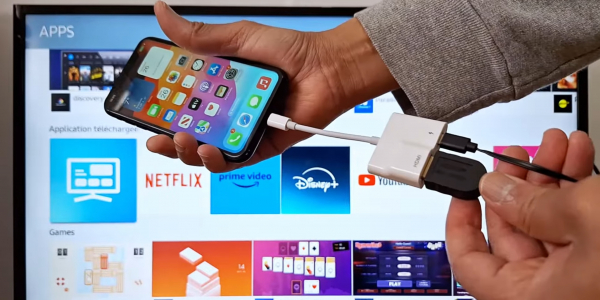
Этот вариант позволяет использовать телевизор в качестве внешнего дисплея во время игр, просмотра фильмов и сёрфинга в интернете. Картинка с мобильного устройства зеркалится, то есть на ТВ отображается всё, что происходит на экране смартфона.
В зависимости от разъёма телефона для подключения понадобится соответствующий адаптер или кабель. С одной стороны на нём будет HDMI‑разъём, а с другой — USB‑C или Lightning (для старых iPhone). В режиме трансляции изображения устройство быстро разряжается, поэтому обычно на адаптерах есть гнездо для подключения зарядки.
Перед покупкой адаптера для USB‑C обязательно убедитесь, что ваш смартфон поддерживает вывод изображения (функция DisplayPort Alt Mode). Бюджетные модели часто умеют только заряжаться.
Что делать:
- Соедините совместимым кабелем смартфон и телевизор. Если используете адаптер, вставьте его в гаджет и уже к нему подключите обычный HDMI‑кабель от телевизора.
- Выберите в качестве источника сигнала на ТВ соответствующий разъём HDMI.
- Изображение автоматически появится на телевизоре. Если этого не произойдёт, откройте настройки смартфона и измените разрешение экрана, а также проверьте надёжность соединения кабелей.
Режим Desktop Mode — для работы на большом экране
Кадр: Mike O’Brien / YouTube
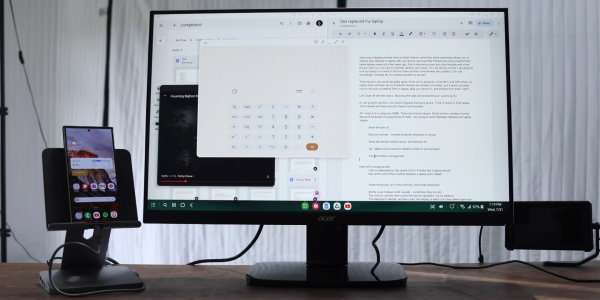
У Samsung эта технология называется DeX, у Motorola — Ready For, у Huawei — PC Mode. Эти решения встроены в прошивку флагманских моделей и позволяют использовать смартфон как портативный системный блок, который всегда с вами.
В отличие от простого отзеркаливания экрана, здесь интерфейс адаптируется под большой дисплей: появляется панель задач, окна и курсор как в Windows. Можно подключить клавиатуру с мышью и работать с документами и таблицами как за полноценным ПК.
Что делать:
- Соедините смартфон и телевизор кабелем USB‑C — HDMI. Если используете хаб, можно дополнительно подключить к нему клавиатуру и мышь.
- Выберите на телевизоре в качестве источника сигнала соответствующий HDMI-порт.
- Разблокируйте телефон. Система предложит запустить режим рабочего стола (DeX или аналог). Подтвердите действие во всплывающем окне. Если этого не произошло, найдите переключатель в шторке уведомлений или настройках.
- Если у вас нет мыши, смахните верхнюю шторку на смартфоне и активируйте режим «Использовать телефон как тачпад» для управления курсором на экране ТВ.
Подключение через USB — для работы с телефоном как с флешкой
Скриншот: Артём Козориз / Лайфхакер
Этот способ позволяет использовать мобильное устройство как обычную флешку. Учитывайте, что iPhone так подключить нельзя, а на Android получится открыть только медиафайлы из памяти гаджета, но не приложения или игры. Кроме того, старые телевизоры могут не увидеть современные форматы снимков (HEIC) и видео высокого разрешения, даже если само соединение установлено верно.
Что делать:
- Соедините телевизор с телефоном при помощи USB‑кабеля.
- Выберите на телевизоре в качестве источника сигнала (Source) USB‑устройство.
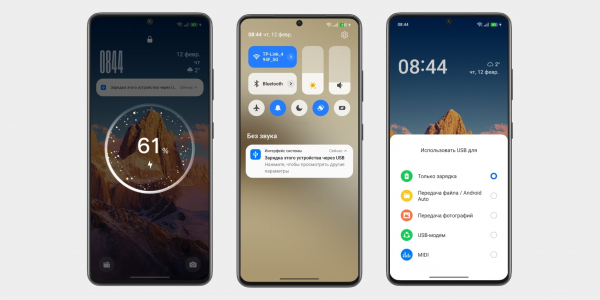
- Разблокируйте смартфон, откройте шторку уведомлений и нажмите на сообщение о зарядке через USB.
- В появившемся меню выберите режим передачи файлов или фото (PTP), если первый вариант не сработал.
- На большом экране отобразится структура папок или список файлов, которые просканировал и распознал телевизор. Что именно вы увидите, будет зависеть от модели устройства. Используйте пульт для навигации и просмотра.
Соединение через Wi‑Fi Direct — для передачи медиафайлов
Скриншот: Артём Козориз / Лайфхакер
Беспроводное подключение, при котором мобильное устройство и телевизор соединяются напрямую, минуя домашний роутер. Это отличный резервный вариант для мест, где нет интернета, например на даче. Телевизор создаёт собственную точку доступа, а вы передаёте медиафайлы через стандартное меню отправки.
Что делать:
- Откройте на ТВ настройки сети и включите функцию Wi‑Fi Direct.
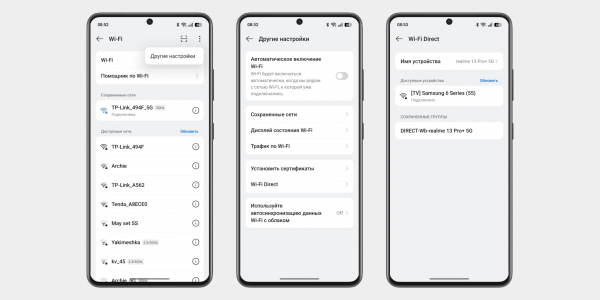
- На смартфоне перейдите в «Настройки» → «Беспроводные сети» → Wi‑Fi → Wi‑Fi Direct.
- Выберите телевизор из списка обнаруженных устройств и подтвердите сопряжение.
- Используйте меню «Поделиться» в галерее смартфона, выбрав Wi‑Fi Direct в качестве способа отправки фото или видео на большой экран.
Подключение через DLNA — для фильмов и музыки
Скриншот: Артём Козориз / Лайфхакер
На этот раз соединение происходит через роутер. Причём телевизор может подключаться к домашней сети кабелем, а смартфон — по Wi‑Fi. Но это история для довольно старых ТВ и телефонов, поскольку в новых гаджетах DLNA давно вытеснен Chromecast. Отправлять на большой экран в этом случае можно фильмы и музыку, сохранённые в памяти телефона.
Что делать:
- Убедитесь, что ТВ и смартфон подключены к одной и той же сети.
- Активируйте функцию DLNA в настройках телевизора — иногда она называется «Медиасервер» или UPnP.
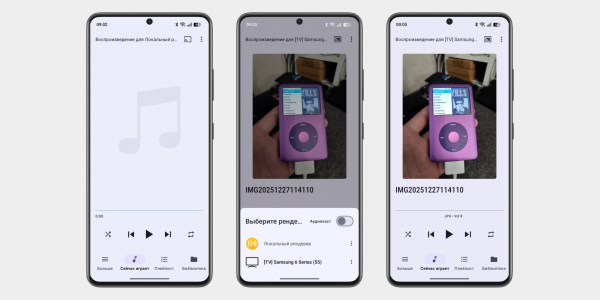
- Нажмите кнопку «Поделиться» или найдите в меню пункт «Воспроизвести на» (Play on…).
- Перейдите в «Меню» → «Выбрать проигрыватель» и кликните по названию своего ТВ в списке.
- Если встроенной функции нет, установите приложение вроде популярного BubbleUPnP. В программе выберите свой телевизор и запустите нужный файл — он сразу откроется на большом экране.
BubbleUPnP for DLNA/ChromecastBubblesoft

Цена: Бесплатно

Загрузить
Сравнительная таблица: какой способ выбрать
Если сомневаетесь, отталкивайтесь от задач и имеющегося железа. По воздуху передавать контент удобнее, но проводное подключение до сих пор выигрывает по стабильности и скорости отклика. Ниже наглядная шпаргалка с особенностями каждого способа, которая поможет быстро оценить их плюсы и ограничения.
| Способ | Где работает | Что понадобится | Качество и задержка | Для чего лучше подходит |
| Chromecast | Android, iPhone | Wi-Fi, Smart TV или приставка | Исходное качество; задержки нет — поток идёт прямо на ТВ | Стриминг видео и музыки из приложений |
| AirPlay | iPhone | Wi-Fi, Apple TV или ТВ с AirPlay 2 | До 4K HDR; минимальная задержка | Просмотр фото, видео и повтор экрана iPhone |
| Miracast | Android | Wi-Fi, Smart TV с поддержкой технологии | До Full HD; возможна ощутимая задержка | Показ фото, презентаций и простой сёрфинг |
| HDMI | Android, iPhone | Кабель USB‑C или Lightning на HDMI | Без потери качества и без задержки | Динамичные игры и просмотр фильмов |
| Desktop Mode | Android (флагманы) | Кабель USB‑C — HDMI или мультипорт-хаб | Чёткая картинка ПК; задержки нет | Полноценная работа с документами и окнами |
| USB | Android (обычные телефоны) | USB-кабель | Зависит от встроенного плеера ТВ; задержки нет | Открытие файлов из памяти как с флешки |
| Wi-Fi Direct | Android | ТВ с Wi-Fi Direct | Зависит от файла; возможен лаг навигации | Передача фото и видео без роутера и интернета |
| DLNA | Android | Wi-Fi, роутер, ТВ с поддержкой DLNA | До Full HD; стабильность зависит от роутера | Просмотр локальных файлов на старых Smart TV |
Часто задаваемые вопросы
Можно ли картинку с телефона вывести на телевизор без кабеля?
Да. На Android-смартфоне это легко сделать через Wi-Fi с помощью встроенных функций Miracast, а на iPhone — через AirPlay. Главное условие: оба гаджета должны быть подключены к одной беспроводной сети.
Почему телевизор не видит телефон через USB-кабель?
Вероятно, смартфон находится в режиме «Только зарядка», который блокирует доступ к данным. Смените режим USB на «Передача файлов / МТР» в шторке смартфона. Также проблема может быть в самом кабеле: некоторые дешёвые шнуры физически не умеют передавать информацию.
Как транслировать видео с экрана телефона на телевизор?
Самый удобный способ — найти иконку трансляции прямо в плеере приложения, например в YouTube или на «Кинопоиске», и выбрать свой ТВ. Если такой кнопки нет, используйте функцию полного дублирования экрана через меню быстрых настроек смартфона (Smart View или «Повтор экрана»).
Как сделать трансляцию с телефона на телевизор во весь экран?
При дублировании экрана просто поверните смартфон горизонтально — изображение на ТВ автоматически растянется, заняв максимум пространства. Если чёрные полосы по бокам остались, проверьте настройки масштабирования (Aspect Ratio) в меню самого телевизора и убедитесь, что на телефоне включён автоповорот.
Как дублировать экран iPhone на телевизор без AirPlay?
Проще всего подключиться по кабелю USB‑C — HDMI. Ещё один вариант — купить универсальный беспроводной адаптер с поддержкой Miracast и AirPlay. Он вставляется в HDMI‑порт, и тогда трансляция через «Повтор экрана» с iPhone работает нативно, как на Apple TV.
Этот материал впервые был опубликован в апреле 2019 года. В августе 2026‑го мы обновили текст.
Больше полезных статей📺🧐📲Как подключить компьютер к телевизору6 приложений для просмотра ТВ-каналов на смартфоне бесплатно и без регистрации10 удачных 55-дюймовых телевизоров, которые порадуют своими возможностями10 Android-приложений, превращающих смартфон в пульт для техникиКак выбрать телевизор: всё, о чём обычно молчат в магазинах
Источник