

12 лучших программ для обновления драйверов на Windows в 2026 году
Всего несколько кликов, и неподдерживаемое оборудование заработает.
Целиком бесплатный и открытый проект от энтузиастов, который ценится за честность: в SDIO нет рекламы, спонсорского ПО и платных подписок. Программа существует в виде портативной версии и не требует установки, а распространяется в двух форматах: компактном варианте (для работы через интернет) и гигантском офлайн-пакете на десятки гигабайтов. Это идеальный инструмент для настройки компьютера с нуля, ремонта ПК на выезде или оживления старой техники.
Важный момент: качать нужно именно версию Origin с сайта создателя, Гленна Делахоя. Обычный Snappy Driver Installer передан другим разработчикам и может содержать рекламу и различный мусор.
Плюсы:
Минусы:
Скачать с официального сайта →
2. IObit Driver Booster
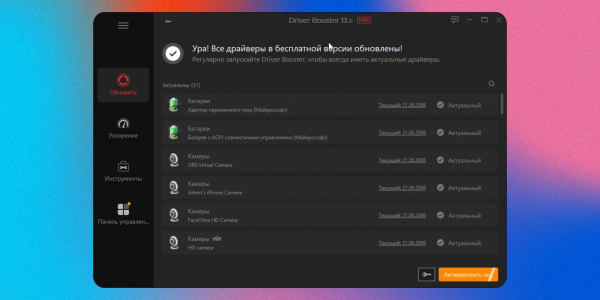
Один из самых популярных коммерческих менеджеров, заточенный под максимально простое обслуживание системы. Программа работает буквально в один клик: сама сканирует ПК, сверяет версии с облачной базой и автоматически обновляет всё необходимое. Помимо железа, она умеет подтягивать важные игровые компоненты вроде DirectX и Visual C++, без которых свежие игры иногда отказываются запускаться.
Плюсы:


Минусы:
Скачать с официального сайта →
3. DriverHub
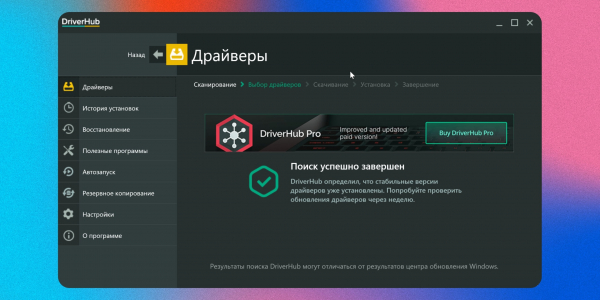
Универсальный менеджер драйверов с лаконичным интерфейсом, который ориентирован на базовое обслуживание системы. Программа выручит в ситуациях, когда нужно без долгой возни с настройками оживить аудиочип, Wi-Fi или контроллеры после переустановки ОС. В базу входят только подписанные драйверы с официальных сайтов производителей. Из полезных особенностей — автоматическое создание бэкапов и отдельный блок с ярлыками для быстрого запуска встроенных утилит Windows (от «Диспетчера устройств» до управления дисками).
Плюсы:
Минусы:
Скачать с официального сайта →
4. Driver Easy
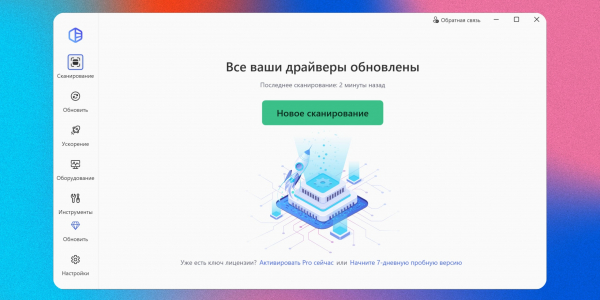
Популярная утилита с одной из самых внушительных облачных баз в мире — в ней собрано более 10 миллионов сертифицированных драйверов. Программа славится ювелирной точностью подбора софта под редкое или устаревшее оборудование. Кроме того, внутри есть модуль сведений о системе, который показывает подробные характеристики видеокарты, процессора и материнской платы.
Плюсы:
Минусы:
Скачать с официального сайта →
5. DriversCloud
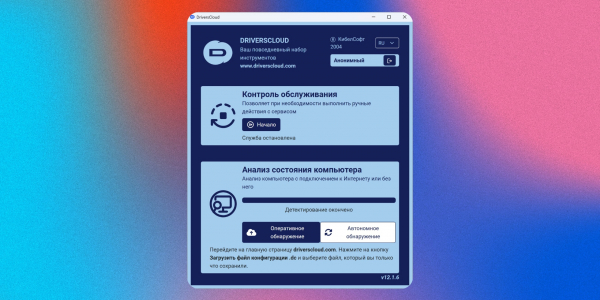
Недооценённый, но довольно удобный французский веб-сервис, который своей реализацией отличается от классических менеджеров. Вместо громоздкой программы на ПК устанавливается компактный агент — он быстро сканирует конфигурацию железа и перенаправляет вас на страницу в браузере с детальным отчётом. Там вас ждут прямые чистые ссылки на загрузку актуальных драйверов без рекламы и встроенного мусора.
Плюсы:
Минусы:
Скачать с официального сайта →
Какие есть утилиты от производителей железа
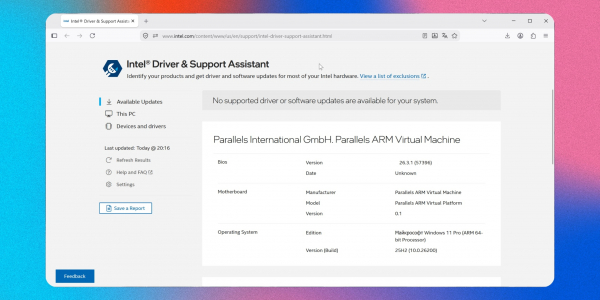
Фирменный софт от создателей процессоров и видеокарт — самый надёжный способ обновления. Такие программы выпускают сами Intel, NVIDIA и AMD, поэтому они гарантируют полную совместимость с оборудованием, не содержат мусора и подтягивают свежие оптимизации к релизам крупных игр. Все утилиты, конечно же, бесплатны. Единственный их общий минус — узкая специализация. Каждый вендор обслуживает исключительно свои комплектующие и игнорирует железо других брендов.
- Intel Driver & Support Assistant — официальный инструмент для встроенной графики, процессоров, сетевых адаптеров и модулей Wi-Fi/Bluetooth от Intel. Работает через фоновый агент и веб-интерфейс, автоматически оповещая о свежих версиях в трее Windows.
- NVIDIA App — новый единый центр управления для владельцев видеокарт GeForce, заменивший устаревший GeForce Experience. Позволяет обновлять драйверы в один клик с функцией чистой установки, настроить графику под игры и использовать оверлей для записи видео.
- AMD Software: Adrenalin Edition — комбайн «всё в одном» для владельцев видеокарт Radeon и процессоров Ryzen. Помимо автоматического обновления ПО под свежие игровые релизы, утилита содержит инструменты для тонкой настройки графики, разгона и управления технологией масштабирования FSR. Имеет довольно монструозный интерфейс, в котором новичку придётся освоиться.
Какие есть утилиты от производителей ноутбуков
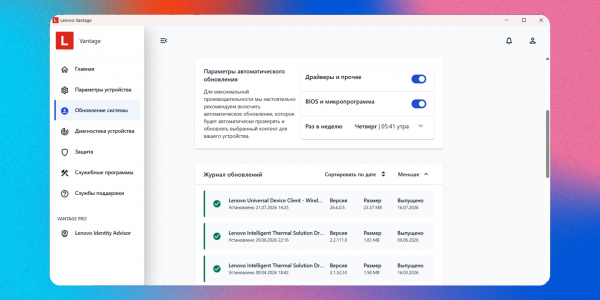
У каждого бренда ноутбуков есть фирменный софт, который скачивает только проверенные и протестированные производителем версии драйверов, адаптированные под конкретную модель. Помимо них такие программы устанавливают специфические утилиты для материнской платы, управления питанием, горячих клавиш и тачпада, которые универсальные менеджеры могут пропустить.
- Lenovo Vantage — основной центр управления для ноутбуков и ПК бренда Lenovo. Программа автоматически загружает критические обновления BIOS и спецсофт для системы питания, а заодно позволяет гибко настраивать режимы работы аккумулятора и охлаждения.
- HP Support Assistant — фирменный менеджер для владельцев устройств HP, объединяющий поиск драйверов и встроенную диагностику железа. Позволяет просматривать информацию о системе и поддерживать её в актуальном состоянии в фоновом режиме.
- Dell SupportAssist — предустановленный сервис для устройств Dell, который берёт на себя автоматический поиск обновлений ПО и регулярный мониторинг исправности комплектующих. Работает под капотом без лишних действий, однако при сканировании может ощутимо подгружать слабые процессоры.
- MSI Center — модульная утилита для современных ноутбуков и комплектующих MSI. Обновление драйверов происходит через встроенный раздел Live Update. Благодаря возможности выбора программа не захламляет систему ненужными компонентами.
Какой вариант выбрать
У каждой программы своя специализация: одна работает без интернета, вторая лучше подтягивает софт для ноутбуков, а третья заточена под видеокарты. Наглядная таблица поможет быстро сопоставить возможности, а практический блок под ней подскажет лучшее решение для вашей ситуации.
| Название | Бесплатная версия | Удобство интерфейса | Особенность |
|---|---|---|---|
| Snappy Driver Installer Origin (SDIO) | Полная | Низкое | Гигантская офлайн-база, работающая без интернета |
| IObit Driver Booster | Урезанная | Высокое | Дополнительно обновляет игровые библиотеки |
| DriverHub | Урезанная | Высокое | Удобные ярлыки к встроенным утилитам Windows |
| Driver Easy | Урезанная | Среднее | База на 10+ миллионов драйверов и модуль сведений о железе |
| DriversCloud | Полная | Среднее | Чистые прямые ссылки без установки тяжёлого софта |
| Intel Driver & Support Assistant | Полная | Высокое | 100-процентная совместимость с железом Intel |
| NVIDIA App | Полная | Высокое | Чистая установка драйверов GeForce и оверлей для игр |
| AMD Software: Adrenalin Edition | Полная | Среднее | Настройка графики и драйверов Radeon/Ryzen |
| Lenovo Vantage | Полная | Высокое | Установка специфического софта питания и BIOS Lenovo |
| HP Support Assistant | Полная | Среднее | Фоновый мониторинг железа и официальные апдейты HP |
| Dell SupportAssist | Полная | Высокое | Автоматическая диагностика и поддержка устройств Dell |
| MSI Center | Полная | Среднее | Модульная система для оборудования и ПК MSI |
И пройдёмся по ситуациям, в которых могут понадобиться програмы для обновления драйверов:
О чём ещё важно помнить
Точка восстановления остаётся главной страховкой при любых манипуляциях с системой. Все утилиты позволяют создавать их и часто делают это автоматически. Не пропускайте этот шаг. Если свежий драйвер вызовет синий экран или какое-то железо перестанет функционировать, вы за пару минут вернёте ПК в рабочее состояние без переустановки системы.
Используя универсальные менеджеры драйверов, будьте начеку. Бесплатные утилиты живут за счёт интеграции партнёрского софта, поэтому всегда выбирайте ручной или выборочный режим установки. Снимайте галочки с предложений поставить сторонние браузеры, «ускорители» системы, а сами дистрибутивы скачивайте строго с официальных страниц, избегая случайных ссылок.
И всегда помните золотое правило обслуживания ПК: не трогайте то, что и так работает. Если компьютер функционирует без сбоев, а графика, звук и сеть не вызывают вопросов, обновлять всё подряд просто нет смысла. Исключение составляют разве что видеокарты перед выходом очередного игрового блокбастера — во всех остальных случаях лишнее вмешательство только создаёт ненужные риски.
Больше полезного для пользователей Windows🔥🤔20 полезных бесплатных приложений для Windows, о которых вы могли не знать8 способов заставить Windows 11 использовать меньше места на диске13 вещей, которые нужно сделать после установки Windows 1110 лучших сторонних тем для Windows 11
Источник