

Как объединить PDF-файлы в один документ онлайн и офлайн
Бесплатные сервисы и приложения для всех популярных сценариев.
Все они работают примерно по одному и тому же принципу, поэтому рассмотрим процесс на примере PDF24 Tools:
Ещё раз напомним, что загружать в облачные редакторы сканы паспортов, финансовые отчёты или другую чувствительную информацию стоит с осторожностью.
Как объединить PDF‑файлы на смартфоне или планшете
Иногда нужно собрать документы прямо на ходу, без доступа к компьютеру. Приложения для мобильных устройств выручат при слабом интернете, а также когда не хочется выгружать файлы на сторонние серверы. Лучше всего для этих целей подойдут следующие PDF-редакторы.
PDFgear
Мощное приложение без скрытых подписок, лимитов на количество страниц и водяных знаков после склейки. Почти не уступает одноимённой версии для компьютеров.
PDF Gear — PDF РедакторPDF GEAR TECH PTE. LTD.

Цена: Бесплатно

Кстати, если у вас iPhone или iPad, сторонние приложения можно вообще не скачивать. Откройте стандартные «Файлы», перейдите в нужную папку, нажмите «Выбрать» и отметьте документы. Затем тапните на значок с тремя точками внизу экрана и выберите пункт «Создать PDF». Готовый файл мгновенно появится рядом с исходниками.
Как объединить PDF‑файлы на компьютере
Десктопные программы — это тяжёлая артиллерия. Они нужны для регулярной работы с объёмными и многостраничными документами, где важны стабильность и точное сохранение структуры. Кроме того, локальный софт гарантирует максимальную конфиденциальность, так как не требует подключения к интернету и выгрузки на серверы. Вот самые популярные инструменты для ПК:
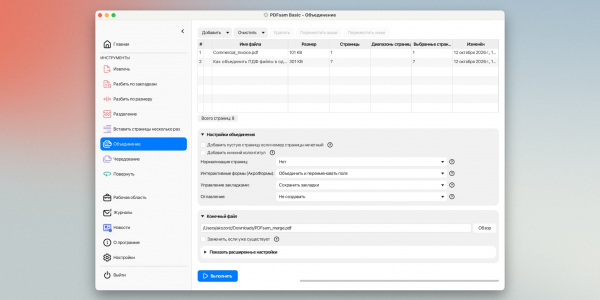
Подобные программы работают почти одинаково:
Какой способ выбрать
Идеального решения на все случаи жизни нет. Выбор инструмента зависит от трёх факторов: нужно ли вам работать на ходу, насколько важна конфиденциальность документов и готовы ли вы устанавливать сторонние программы. Для экономии времени используйте эту шпаргалку:
| Способ | Приватность | Плюсы | Минусы |
|---|---|---|---|
| Онлайн-сервисы | Низкая (загрузка на сервер) | Быстро, без установки, работает на любых ОС | Нужен интернет, есть лимиты, не для конфиденциальных данных |
| Мобильные приложения | Высокая (локальная обработка) | Можно сшивать на ходу, высокая безопасность | Экран смартфона мал для работы с большими файлами |
| Компьютерные программы | Высокая (локальная обработка) | Стабильность, работа с сотнями страниц, конфиденциальность | Нужно устанавливать софт и разбираться с настройками |
Что ещё важно помнить
Многие пользователи по привычке пытаются применять для работы с PDF обычные офисные редакторы вроде Microsoft Word или LibreOffice. Делать так не стоит, поскольку у них нет прямой функции слияния. Вам придётся вручную копировать содержимое каждой страницы и вставлять его в новый проект. Это не только долго, но и чревато поплывшей вёрсткой текста и таблиц.
Ещё один подводный камень — размер итогового файла. Часто склейка документа нужна для обхода ограничений систем электронного документооборота, которые запрещают прикреплять много вложений. Но скомбинированный из нескольких тяжёлых сканов итоговый PDF может получиться слишком большим для отправки. Поэтому после объединения его желательно сжать, благо такая функция есть почти во всех рассмотренных нами редакторах.
Наконец, не забывайте о банальной защите. Если один из ваших исходников запаролен или защищён от редактирования, программа просто не сможет добавить его в общую стопку. Сначала придётся снять с документа блокировку и только потом сшивать его с остальными.
Читайте также🧐Как скачать видео с YouTube на телефон и компьютер: 6 проверенных способов9 лучших бесплатных программ для форматирования флешки в 2026 году12 лучших программ для обновления драйверов на Windows в 2026 году
Источник