
Как поменять иконки приложений на Android: 5 способов для разных ситуаций
Проверенные варианты, которые помогут преобразить рабочий стол.

Здесь и далее сами настройки и опции могут называться иначе, но принцип везде один.
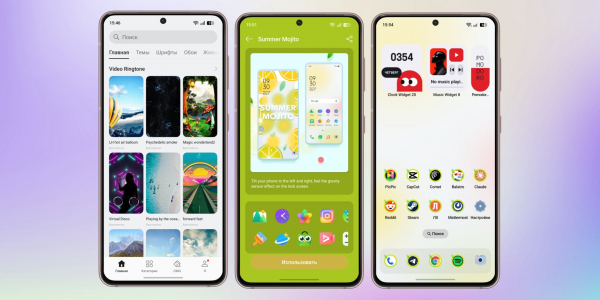
2. Встроенное приложение «Темы»
Почти у каждого производителя смартфонов, включая Xiaomi, Poco, Samsung, realme, Honor или Huawei, есть собственный предустановленный каталог оформления. В нём собраны как глобальные темы, меняющие весь интерфейс, так и отдельные стилизованные наборы значков.
Этот способ хорош глубокой интеграцией в прошивку. Новые иконки системных программ и большинства популярных сервисов выглядят в едином стиле и не слетают после перезагрузки. Однако в китайских оболочках можно столкнуться с агрессивной встроенной рекламой, а часть действительно красивых пакетов продаётся за деньги или требует просмотра промороликов для разблокировки.
Как изменить иконки
3. Приложения для кастомизации
Если системных тем мало, на помощь приходят сторонние кастомизаторы из Google Play и RuStore — например, ThemeKit, WidgetKit, Themepack. Такие утилиты дают ещё больше возможностей самовыражения и большой выбор на любой вкус.
Но важно учитывать один технический момент. На самом деле кастомизатор не заменяет оригинальную иконку внутри системы, а лишь создаёт новый ярлык-ссылку на рабочем столе. Из-за этого на новых значках могут не отображаться счётчики уведомлений, а в некоторых случаях исходные приложения придётся вручную убирать с рабочего стола. Кроме того, внутри самих бесплатных утилит пользователя ждёт приличное количество рекламы.

ThemeKitThemeKit



Цена: Бесплатно
4. Альтернативные лаунчеры
Ещё один способ кардинально изменить вид значков на рабочем столе — установка стороннего лаунчера. Эти программы перехватывают управление главным экраном и дают полный контроль над стилем: можно менять форму и размер иконок, вручную назначать значок для каждого приложения и без проблем подключать любые внешние паки (icon packs). Бонусом идёт возможность перестроить сетку рабочего стола, кастомные жесты и анимации.
Из нюансов: на некоторых прошивках лаунчеры от сторонних разработчиков могут конфликтовать с системной жестовой навигацией, а в бесплатных версиях большинства оболочек пристутсвует реклама, которую придётся терпеть.
Nova LauncherInstabridge Sweden AB

Цена: Бесплатно
5. Наборы иконок
Есть ещё наборы иконок, или icon packs, — специальные графические пакеты от независимых дизайнеров, где сотни и тысячи значков отрисованы в едином авторском стиле. В Google Play или RuStore их куча. И все они позволяют полностью преобразить визуал смартфона.
Важно понимать, что сами по себе эти наборы являются просто библиотекой картинок, а не самостоятельным приложением. Чтобы активировать их, потребуется сторонний лаунчер или современная системная оболочка, умеющая подтягивать сторонние ресурсы. К сожалению, даже в самых больших наборах иногда нет значков редких локальных сервисов — и они будут выбиваться из общего стиля.
N-thing Icon PackJustNewDesigns

Цена: Бесплатно
Если результат не понравится, можно легко вернуться к стандартным значкам.
Больше полезного ⚙️📱⚙️Как скачать «ВКонтакте» и другие приложения VK на Android без Google PlayКак клонировать приложение на Android и зачем это нужно8 способов подключить телефон к телевизоруКак включить и отключить безопасный режим на Android-смартфоне12 вещей, которые нужно сделать после покупки нового Android
Источник