

Как хранить заметки в формате Markdown и почему это лучше, чем Evernote
Если вы не хотите доверять свои данные Evernote, OneNote или другим сервисам, можно воспользоваться альтернативным вариантом.
О Markdown уже неоднократно писали на Лайфхакере. Это предельно простой в освоении язык текстовой разметки, позволяющий создавать форматированные документы в обычных текстовых файлах. Посмотреть его синтаксис можно, к примеру, здесь.
Преимущества
Кросс-платформенность
Evernote, очевидно, не собирается выпускать официальный клиент для Linux, как и OneNote, а сторонние клиенты далеки от совершенства. Заметки в Markdown можно открыть в любой системе и на любом устройстве — Windows, macOS, Linux, Android, iOS.
Удобная синхронизация
Можно использовать любое облачное хранилище по желанию. Dropbox, Google Drive, iCloud — выбор за вами. Как следствие — удобство резервного копирования, поскольку большинство облачных хранилищ поддерживают восстановление файлов из предыдущих версий. При необходимости можно организовать и собственное хранилище. Естественно, выбранное облако можно сменить в любую минуту. Достаточно скопировать папку с заметками.
Простота миграции
Если вы пытались мигрировать с Evernote на OneNote или WizNote, то могли заметить, как неаккуратно утилиты миграции обращаются с вашими данными, теряя заметки и портя их форматирование. Храня заметки в Markdown-файлах, разложенных по папкам, можно не беспокоиться о проблемах с экспортом. Можно быстро сконвертировать заметки в любой популярный формат при помощи утилит для работы с текстовыми форматами, например Pandoc.
Широкие возможности сортировки заметок
Пользователи Evernote недовольны, что блокноты не поддерживают больше двух уровней вложенности. В Simplenote можно создавать теги, но нельзя создавать папки. Сохраняя свои заметки в виде текстовых данных, можно сортировать их как угодно, в зависимости от средств вашей операционной системы и файлового менеджера. При желании можно усовершенствовать систему, добавляя в заметки теги в виде простого текста, индексируемого поиском.
Большой выбор инструментов
Заметки в простых текстовых файлах с Markdown-разметкой хороши тем, что, работая с ними, можно обойтись без сторонних инструментов вообще. Вам будет достаточно файлового менеджера, чтобы рассортировать их, и «Блокнота», чтобы их открыть. Но использование программ для заметок может сделать редактирование Markdown-файлов более комфортным.
Для чего можно использовать Markdown
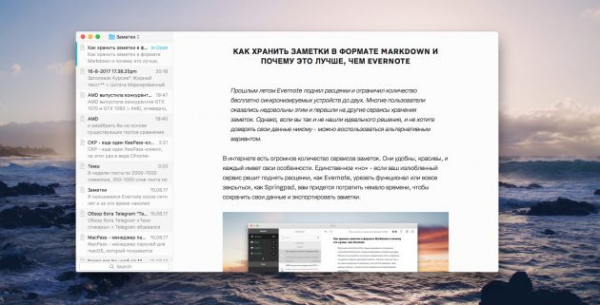
Заметки
Этот язык разметки хорош, чтобы быстро составлять короткие заметки с минимальным форматированием или вести записи и конспекты. Созданные документы потом можно с лёгкостью конвертировать в другие форматы (.docx, .odt, .pdf и прочие) с сохранением форматирования. С помощью Markdown можно писать посты для своего блога.


Статьи из интернета
Markdown подходит не только для написания собственных статей, но и для сохранения информации из интернета, например с помощью сервиса Fuckyeahmarkdown. Сохранённые статьи, очищенные от посторонней информации, можно комфортно читать на компьютере или планшете.
Списки дел
Markdown позволяет создавать наглядные списки, а с помощью таких приложений, как Simpletask или Cheddar, ваш todo.txt становится полноценным менеджером задач.
Почта
С помощью Markdown Here можно быстро создавать электронные письма с разметкой Markdown, не отвлекаясь на нажатие кнопок форматирования в веб-интерфейсе или почтовом клиенте.
Инструменты для работы с заметками Markdown
Windows
Из множества редакторов можно выделить MarkdownPad — простой и функциональный редактор, которому не хватает только файловой панели, или ResophNotes. Для написания текста в отвлечённом режиме подойдёт Writemonkey.
Mac
В macOS имеется большое количество заметочников, работающих с Markdown. Write и iA Writer поддерживают синхронизацию с Dropbox, iCloud и прочими облачными хранилищами и имеют клиенты для iOS. Notational Velocity и nvALT подойдут для любителей минималистичного интерфейса. Приложение Ulysses — отличный инструмент для писателей.
Linux
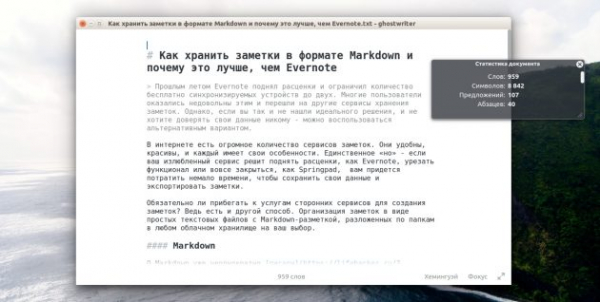
Пользователи Linux могут попробовать P.S.Notes — простой, легковесный и быстрый менеджер заметок. Похож на nvALT, имеет файловую панель и distraction-free-режим. Для написания заметок побольше отлично подойдут Ghostwriter, в котором можно вставлять изображения и экспортировать в различные форматы получившийся результат, или Typora.
Кросс-платформенные решения
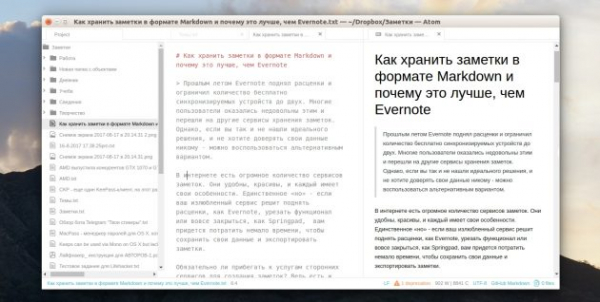
Кросс-платформенные текстовые редакторы вроде Atom, Brackets или Sublime Text с панелью файлов и несколькими расширениями превращаются в удобные менеджеры заметок. Они поддерживают поиск по документам и одновременное редактирование множества заметок с автозаменой и регулярными выражениями.
iOS
Для редактирования заметок можно выбрать любое из этих приложений.
Приложение не найдено

iA WriterInformation Architects AG

Цена: 4 490,00 рублей

Загрузить
BywordMetaclassy, Lda.

Цена: 499,00 рублей

Загрузить
Android
Редакторов для Android хватает в избытке. Поддерживают, по большей части, синхронизацию через Dropbox или Google Drive.
JotterPad — сценарии, повестиTwo App Studio Pte. Ltd.

Цена: Бесплатно

ЗагрузитьПриложение не найденоПриложение не найдено
Веб-сервисы

Copy as MarkdownРазработчик

Цена: Бесплатно

Загрузить

Save Text to FileRobert Byrne

Цена: Бесплатно

Загрузить
В итоге
Я уже больше года использую текстовые заметки в Markdown. Мне не хватает только двух функций, которые были в Evernote — поиска по тексту в изображениях и автоматической расстановки тегов. Но преимущества нового способа хранения заметок перевешивают недостатки. Теперь я действительно чувствую, что мои данные принадлежат мне. Markdown-заметки — это не облачный сервис. Они не потребуют платы за доступ к ним и не сообщат в один прекрасный день, что намерены закрыться.
А что вы думаете о таком способе хранения заметок?
*Деятельность Meta Platforms Inc. и принадлежащих ей социальных сетей Facebook и Instagram запрещена на территории РФ.