

Как правильно перезагружать роутер и зачем это делать
Расскажем обо всех нюансах, чтобы вы знали, как действовать, и не звонили в техподдержку из-за ерунды.
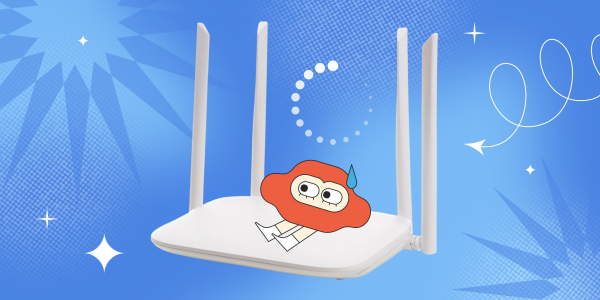
Кнопка обычно подписана ON/OFF или Power и располагается рядом с кабелем, идущим в розетку. Кадр: IT Dog / YouTube
Самый надёжный и понятный вариант перезагрузки — просто выключить роутер из розетки или с помощью кнопки питания. Если устройство на виду, сделать это проще всего — не нужно лезть в настройки или приложения. Такой вариант подходит, когда роутер завис, не открывает веб-интерфейс или интернет внезапно пропал. Это безопасный и быстрый способ вернуть сеть к жизни без лишних манипуляций.
2. Через веб-интерфейс
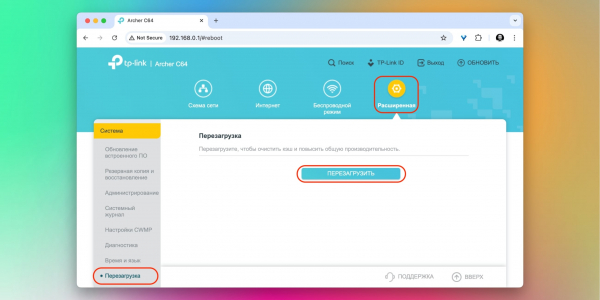
Типичный интерфейс управления роутера с основными разделами сверху и дополнительными сбоку. Скриншот: Артём Козориз / Лайфхакер
Перезагрузка через веб-консоль удобна, когда роутер находится не под рукой — где-нибудь под потолком, в кладовке или за мебелью. Делается всё просто: достаточно открыть страницу настроек в браузере и нажать кнопку «Перезагрузка». Интерфейсы у разных производителей различаются, но общий принцип везде один:
Теперь пройдёмся по устройствам от разных брендов. Вот как перезагрузить роутер TP-Link:
Как перезагрузить роутер D‑Link:
Как перезагрузить роутер Huawei:


Как перезагрузить роутер Xiaomi:
Как перезагрузить роутер Keenetic:
Как перезагрузить роутер «Ростелеком»:
Как перезагрузить роутер «Билайн»:
Как перезагрузить роутер МТС:
3. Через мобильное приложение
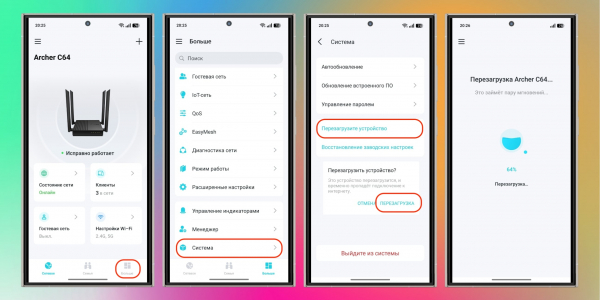
Перезапуск из интерфейса мобильного приложения роутера TP-Link. Скриншот: Артём Козориз / Лайфхакер
Перезагрузка через приложение на смартфоне — самый удобный вариант, особенно если роутер установлен в труднодоступном месте. Большинство современных моделей поддерживают фирменные приложения вроде TP-Link Tether, Huawei AI Life, Mi WiFi, Keenetic и другие. Через них можно управлять устройством и выполнять перезагрузку буквально в пару касаний. Вот как это сделать:
4. Автоматическая перезагрузка по расписанию
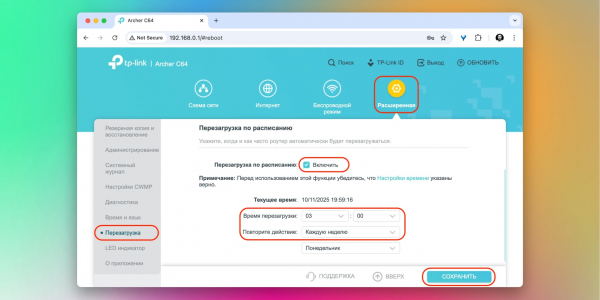
Настройка перезапуска по расписанию в веб-интерфейсе роутера TP-Link. Скриншот: Артём Козориз / Лайфхакер
Плановая перезагрузка удобна для профилактики или если роутер иногда «подвисает». Многие современные устройства позволяют задать время, когда маршрутизатор сам перезапустится и освежит соединение. Работать с этой функцией можно как через веб-интерфейс, так и через фирменное приложение производителя.
Примерный порядок действий такой:
Если встроенного расписания нет, похожую схему можно реализовать через умную розетку с таймером. Она просто будет отключать питание роутера по расписанию, а тот включится сам, как только оно появится. Главное — не злоупотреблять: слишком частые перезапуски не дают никакой дополнительной пользы, а лишь маскируют возможные проблемы с самим устройством или линией.
Каких ошибок стоит избегать при перезагрузке
Даже в такой простой процедуре, как перезапуск роутера, есть нюансы. Пара неосторожных действий могут свести пользу на нет или добавить новых проблем.
Что делать, если перезагрузка роутера не помогает
Если после перезагрузки интернет по-прежнему работает нестабильно, стоит проверить базовые моменты. Начните с кабелей — иногда проблема кроется в неплотно вставленном коннекторе или изношенном шнуре питания. Затем взгляните на индикаторы: если не горит лампочка «Интернет» или Wi-Fi, скорее всего, роутер не получает сигнал от провайдера.
Также полезно проверить температуру корпуса. Если он сильно греется даже во время простоя, стоит переставить устройство на открытое место или обеспечить ему вентиляцию. Ещё одна возможная причина — старая прошивка. Обновление часто решает проблемы со скоростью, зависаниями и потерей соединения.
Если ничего из этого не помогло, можно сделать сброс настроек через кнопку Reset, но только в крайнем случае: после этого роутер придётся заново настраивать. А если сбой повторяется регулярно или связь не восстанавливается вовсе, возможно, причина на стороне провайдера или сам роутер пора заменить.
Узнайте больше🤔Как выбрать роутер: всё, на чём можно и нельзя сэкономитьКакая скорость домашнего интернета нужна вам на самом делеКакими бывают роутеры с сим-картой и как выбрать подходящийЧто делать, если Wi-Fi работает не во всей квартиреОбъясняем за минуту: как быстро понять, что ваш Wi-Fi «съедают» соседи
Источник